
Je hebt afspraken met je leverancier over wat je per kWh of per product krijgt, en met je agents over wat zij ervan terugzien. Tot nu toe rekende je dat met de hand uit. Met een commissieplan in Salesdock leg je die afspraken één keer vast — en vanaf dat moment doet het systeem het rekenwerk voor je, voor elke nieuwe sale.
Dit artikel loopt je door het volledige inrichtingsproces: van leeg plan tot publicatie. Reken op zo'n 15 minuten als je alle benodigde gegevens (producten, percentages of bedragen, agents) bij de hand hebt.
Eerste keer met de Commissiemanager? Check eerst Instellingen & rechten — zonder de juiste rechten zie je het commissie-menu niet eens. Twijfel je over de basisbegrippen (commissieplan, realisatie, specificatie)? Begin dan met Overzicht & kernconcepten.
Voor je begint — wat heb je nodig?
- Welke producten dit plan dekt (bijvoorbeeld stroom, gas, een specifiek abonnement).
- Wat je per product ontvangt van je leverancier (vast bedrag, percentage, of beide).
- Wat je per product uitbetaalt aan je agents of partners.
- De geldigheidsperiode waarin dit plan moet gelden (startdatum, eventueel einddatum).
Stap 1 — Een nieuw commissieplan aanmaken
- Ga naar Instellingen → Commissies → Afspraken.
- Klik op Nieuw plan aanmaken.
- Geef het plan een herkenbare naam (bijvoorbeeld Energie 2026 — Leverancier X) en kies een startdatum.
- Sla op. Het plan staat nu op status Concept — klanten en sales worden er nog niet door beïnvloed.
Vanaf hier ga je het plan vullen met producten en regels. Bij elke wijziging blijft 'ie in concept-status, dus je hoeft niet bang te zijn dat je iets onbedoeld activeert.
Stap 2 — Producten toevoegen
- Open het plan dat je net hebt aangemaakt.
- Klik op Product toevoegen en selecteer een product uit je productenbibliotheek.
- Per product kun je optioneel een uitbetalingspercentage instellen — dit is het percentage van de berekende commissie dat daadwerkelijk wordt uitbetaald. Laat 'm op 100% staan als je geen marge wilt inhouden.
- Herhaal voor elk product dat onder dit plan valt.
Een commissieplan kan zoveel producten bevatten als je wilt. Vaak is het handig om per leverancier één plan te maken met alle producten van die leverancier erin.
Stap 3 — Commissieregels per product instellen
Dit is de kern van het inrichtingsproces. Per product stel je één of meer regels in. Elke regel bepaalt hoe een commissie wordt berekend.
Inkomens-regels (wat je krijgt)
- Klik op een product in je plan om het detail te openen.
- Klik onder Inkomens-commissies op Regel toevoegen.
- Kies een commissie-type. De beschikbare types hangen af van het product — voor energieproducten heb je bijvoorbeeld een type per kWh, per EAN of voor gas. Voor andere producten zie je typisch een algemeen "vast bedrag" of "percentage van de verkoopwaarde".
- Kies een berekeningstype: Vast bedrag of Percentage. Vul vervolgens het bedrag of percentage in.
- Optioneel: zet de schakelaar Terugkerend aan als deze commissie zich periodiek moet herhalen (bijvoorbeeld een doorlopende provisie per maand). Zie ook Speciale gevallen.
- Optioneel: voeg een voorwaarde toe als de regel alleen moet gelden voor specifieke sales (bijvoorbeeld alleen bij contracten langer dan 1 jaar).
- Sla op.
Uitbetalings-regels (wat je doorbetaalt aan agents)
Voor de uitbetalingen aan agents heb je twee opties: je gebruikt dezelfde inkomens-regels (eventueel met een uitbetalingspercentage uit Stap 2), óf je maakt aparte regels via een sub-plan.
- In het plan-overzicht klik je op Sub-plan aanmaken.
- Geef het sub-plan een naam (bijvoorbeeld Sales-team A of een specifieke partner).
- Per product in het sub-plan kun je eigen regels instellen volgens dezelfde stappen als hierboven.
- Optioneel: markeer dit sub-plan als standaard. Sales waarbij geen specifieke koppeling met een sub-plan bestaat, vallen automatisch onder het standaard sub-plan.
Wanneer kies je voor sub-plannen? Bij één uniform agent-tarief is een sub-plan overbodig — gebruik dan het uitbetalingspercentage uit Stap 2. Sub-plannen zijn nuttig als verschillende teams of partners onder hetzelfde inkomstenplan vallen, maar elk een eigen uitbetalingstarief krijgen.
Looptijd-gebaseerde commissies: leg de looptijd vast op het product
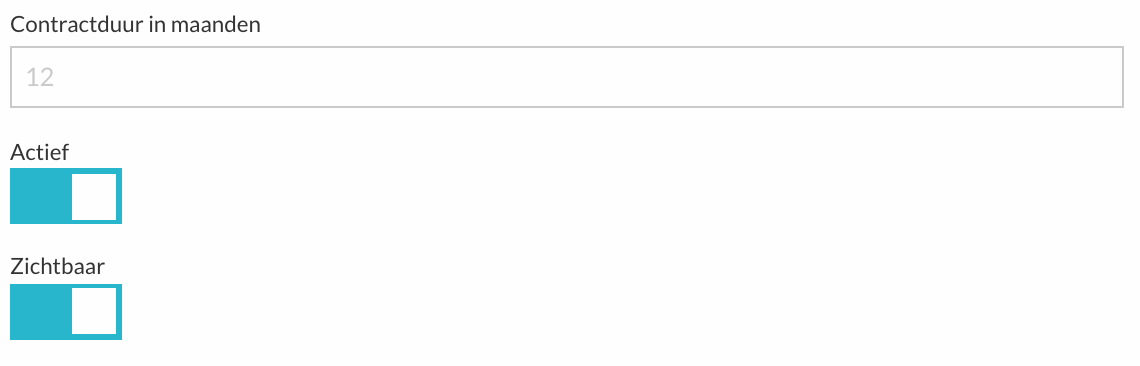
Baseer je een commissie of een voorwaarde op de looptijd van een product (bijvoorbeeld een regel die alleen geldt bij contracten van minimaal een bepaald aantal maanden), leg die looptijd dan eerst op het product zelf vast. Ga naar Producten, open het product en vul onder Algemeen de Looptijd (in maanden) in. Daarna kun je die looptijd gebruiken in je commissieregels en -voorwaarden.
Stap 4 — Het plan publiceren of inplannen
Tot nu toe stond je plan in concept — er gebeurde nog niks. Om het actief te maken heb je twee opties:
- Direct publiceren — het plan wordt onmiddellijk actief en geldt voor alle sales die vanaf nu worden aangemaakt en aan het plan voldoen.
- Inplannen op een toekomstige datum — handig als je per begin volgend kwartaal of jaar wilt overschakelen. Het plan blijft tot die datum op concept staan en gaat dan automatisch live.
Een ingepland plan kun je tot de startdatum nog wijzigen of de ingeplande datum aanpassen. Eenmaal gepubliceerd is wijzigen ook nog mogelijk, maar lees onderstaande callout zorgvuldig.
Let op — wijzigingen aan een gepubliceerd plan: nieuwe regels of aanpassingen gelden alleen voor sales die vanaf het moment van wijziging worden aangemaakt. Bestaande commissies worden niet automatisch herrekend. Wil je dat wel? Neem contact op met support voor een gerichte herrekening voor een specifieke periode, of zie de optie manual regenerate in Speciale gevallen.
Stap 5 — Controleren dat het werkt
Test je nieuwe plan door een sale aan te maken die onder het plan valt. Binnen enkele momenten zou je de bijbehorende commissies moeten zien verschijnen:
- In Commissies → Inkomens-realisaties zie je wat je voor deze sale van je leverancier krijgt.
- In Commissies → Uitbetalings-realisaties zie je wat er voor de agent op deze sale staat ingepland.
Klopt het bedrag niet? Loop dan terug naar de regels die je hebt ingesteld — meestal zit het in een verkeerd berekeningstype (vast bedrag versus percentage) of een voorwaarde die niet matcht.
Een plan archiveren
Loopt een plan af, of vervang je 'm door een nieuwe versie? Open het plan en kies Archiveren. Bestaande commissies die onder dit plan zijn berekend blijven gewoon staan; alleen nieuwe sales activeren het plan niet meer.
Verwijderen is alleen mogelijk voor plannen die nog in concept staan en waar nog geen commissies aan hangen. Een gepubliceerd plan dat al productie heeft gedraaid, archiveer je — verwijderen kan dan niet.
Veelgestelde vragen
Kan ik meerdere regels combineren voor één product?
Ja. Je kunt bijvoorbeeld een vast aanbreng-bedrag én een percentage per kWh tegelijk inrichten. Alle regels die matchen op de sale worden berekend en opgeteld in één totale commissie.
Hoe weet ik welke commissie-types beschikbaar zijn voor mijn product?
De beschikbare types worden bepaald door het type product. Energieproducten hebben bijvoorbeeld andere opties (per kWh, per EAN, voor gas) dan abonnementsproducten. Zie je in de dropdown niet wat je verwacht? Neem contact op met support — we kunnen kijken of het type voor jouw productcategorie beschikbaar is of nog ontwikkeld moet worden.
Kan ik een regel alleen laten gelden voor bepaalde sales?
Ja, via voorwaarden. Bij elke regel kun je condities toevoegen op basis van eigenschappen van de sale (bijvoorbeeld contracttype, looptijd of een veld uit de flow). Voldoet de sale niet aan de voorwaarde, dan slaat de regel die specifieke sale over. Wil je op looptijd filteren? Zorg dan dat de looptijd op het product is vastgelegd (zie Stap 3, "Looptijd-gebaseerde commissies").
Wat als ik per ongeluk een plan publiceer dat nog niet af is?
Geen ramp. Archiveer het plan onmiddellijk om verdere commissie-aanmaak te stoppen, controleer welke sales in de tussentijd zijn binnengekomen via Inkomens-realisaties, en corrigeer eventuele foute regels handmatig — zie hiervoor Speciale gevallen.
Kan ik een bestaand plan dupliceren als basis voor een nieuw?
Sub-plannen binnen een commissieplan kun je dupliceren via de knop Dupliceren. Voor een volledig nieuw hoofdplan op basis van een bestaand: maak een nieuw plan aan en kopieer de regels handmatig — dit voorkomt onbedoelde verwijzingen naar de oude opzet.