
Wil je je transacties buiten Salesdock gebruiken, bijvoorbeeld voor een rapportage of een controle? Dan exporteer je ze naar een bestand. Je bepaalt zelf welke transacties meegaan (via de filters), of je de transactie data of de documenten wilt hebben, en welke kolommen erin staan.
Dit artikel gaat over transacties. Wil je leads exporteren? Dat werkt net even anders, zie Leads exporteren.
Transacties exporteren in een paar stappen
- Ga naar Transacties.
- Klik op Filter, stel de filters in op de transacties die je wilt exporteren en sla ze op.
- Selecteer de transacties: vink de rijen aan die je nodig hebt, of kies Selecteer alle om alle gevonden transacties mee te nemen.
- Klik op Exporteer en kies je instellingen (zie hieronder).
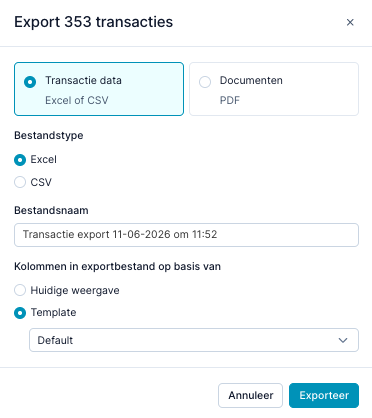
Kies wat je exporteert: transactie data of documenten
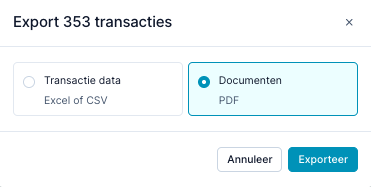
In de pop-up kies je eerst tussen Transactie data (Excel of CSV) en Documenten (PDF). Standaard staat de keuze op Transactie data, met Excel als bestandstype.
Transactie data
Je krijgt een bestand met de transacties als regels, zoals je dat voor een rapportage of controle gebruikt. Je stelt daarbij in:
- Bestandstype: kies tussen CSV en Excel.
- Bestandsnaam: geef het bestand een herkenbare naam.
- Kolommen op basis van: kies of de export de kolommen van je huidige weergave volgt, of die van een template (bijvoorbeeld voor telecom, energie of overige producten).
Documenten
Zet je de keuze om naar Documenten, dan krijg je geen gegevensoverzicht maar een ZIP-bestand met de getekende bevestiging of het contract van elke geselecteerde transactie, als PDF. Documenten die verder aan een transactie hangen, zoals bijlagen, gaan mee in dezelfde ZIP.
Zo download je dus in één keer de contracten van een hele selectie, in plaats van elke transactie los te openen.
Let op: transacties zonder bevestiging of contract komen niet in de ZIP terecht. Zit een transactie er niet in, controleer dan of het document op die transactie aanwezig is.
Voortgang volgen en het bestand downloaden
Een export wordt op de achtergrond klaargemaakt, ook bij documenten. Je vindt de voortgang en het uiteindelijke bestand onder Transacties → Exports. Zodra het bestand klaar is, download je het daar.
Let op: een klaargezet bestand blijft maximaal 2 werkdagen beschikbaar om te downloaden. Daarna wordt het automatisch verwijderd.
Waar je tegenaan kunt lopen
- Maximaal 1.000 transacties tussen 09:00 en 21:00. Op die momenten is het druk op het systeem. Bij een export van transactie data kan die limiet voor jouw account verruimd zijn, bij documenten geldt hij altijd. Moet je meer dan 1.000 transacties hebben, doe het dan buiten die uren of verdeel het over meerdere selecties.
- Excel gaat tot 10.000 transacties. Heb je er meer nodig, kies dan CSV.
Bij grote aantallen kan een export eerst op goedkeuring wachten. Hoe dat werkt en waar je dat instelt, lees je in Limiet voor export goedkeuring.
Wist je dat? Heb je een export die je regelmatig nodig hebt? Dan kun je hem automatisch op vaste momenten laten klaarzetten via Transacties → Exports → Geplande exports. Lees hoe dat werkt in Geplande transactie export.