
Met een geplande export laat je Salesdock automatisch op vaste momenten een transactie-export klaarzetten. Handig als je regelmatig dezelfde export nodig hebt: je stelt hem één keer in en het bestand staat steeds voor je klaar zodra je inlogt. Bovendien gelden bij geplande exports niet de beperkingen die er overdag op handmatige exports zitten, dus je kunt er ook grotere bestanden mee klaarzetten.
Dit artikel gaat over transacties. Wil je leads exporteren? Daar is een aparte geplande export voor — zie Geplande lead export.
Een geplande transactie-export instellen
- Ga naar Transacties.
- Klik op Exports.
- Klik op Geplande exports.
- Klik op Toevoegen.
- Vul de gewenste instellingen in en sla op.
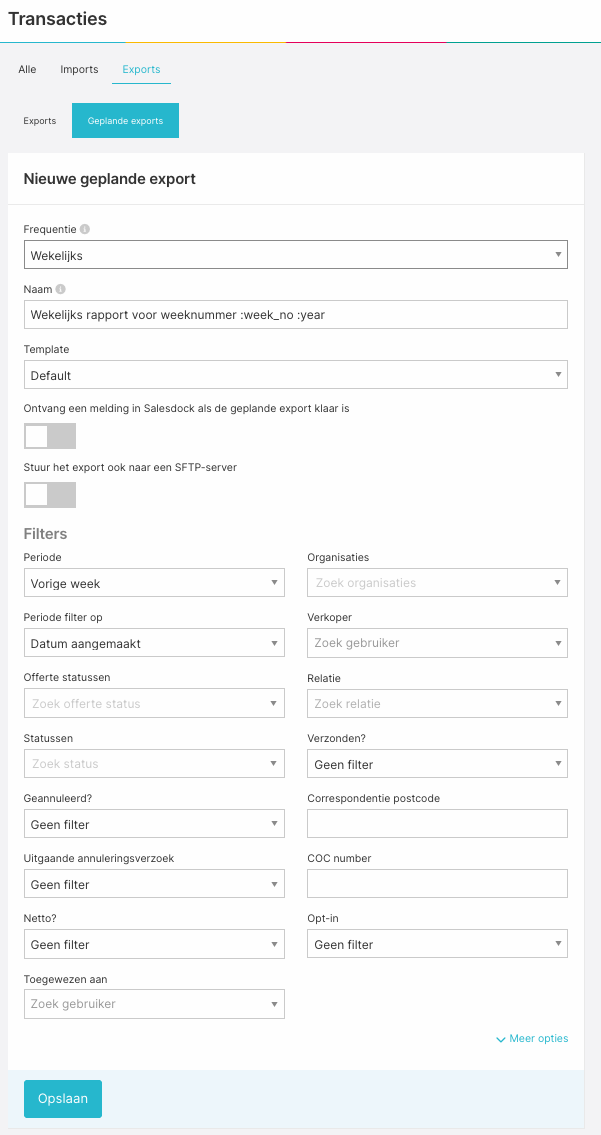
De instellingen uitgelegd
- Frequentie — hoe vaak de export draait: eenmalig, dagelijks, wekelijks (op maandag) of maandelijks (op de eerste dag van de maand).
- Naam — een herkenbare naam voor je eigen administratie, zodat je je geplande exports uit elkaar houdt.
- Template — de opmaak van het exportbestand. Kies een kant-en-klare template (bijvoorbeeld voor telecom, energie of overige producten) of een eigen exportconfiguratie.
- Notificatie — ontvang een melding in Salesdock zodra de export klaarstaat.
- Filters — bepaal welke transacties in de export komen, bijvoorbeeld op status, periode, leverancier of organisatie.
Hoe lang blijft een export beschikbaar?
Let op: een klaargezette export blijft maximaal 2 werkdagen beschikbaar om te downloaden. Daarna wordt het bestand automatisch verwijderd.
Tip: wil je een geplande export niet handmatig downloaden, maar automatisch laten afleveren? Dat kan naar een SFTP-server — zie Geplande exports automatisch versturen naar een SFTP-server.
Goedkeuring (alleen bij accounts met een exportlimiet)
Heeft jouw account een exportlimiet met goedkeuring ingesteld, dan kan een export die boven die limiet uitkomt eerst op goedkeuring komen te staan. De export wordt dan pas klaargezet nadat een beheerder hem heeft goedgekeurd. Werkt jouw account niet met zo'n limiet, dan merk je hier niets van.