
In plaats van handmatig een lead-export te starten, kun je Salesdock automatisch op vaste momenten een export laten genereren. Dat scheelt je een terugkerend klusje, en geplande exports lopen om twee redenen prettiger dan handmatige:
- Geen daglimiet — handmatige CSV-exports met meer dan 1.000 records mogen tussen 09:00 en 21:00 niet draaien. Geplande exports draaien 's nachts en hebben die beperking niet.
- Klaar wanneer jij inlogt — de export staat klaar op het ingestelde moment, dus zodra je inlogt kun je 'm direct downloaden zonder te wachten op de bestandsgeneratie.
Dit artikel gaat over leads. Wil je transacties exporteren? Daar is een aparte geplande export voor — zie Geplande transactie-export.
Een geplande lead-export aanmaken
- Ga in het top-menu naar Leads.
- Klik op Exports en daarna op Geplande exports.
- Klik op Toevoegen.
- Vul de instellingen in (zie de uitleg per veld hieronder) en sla op.
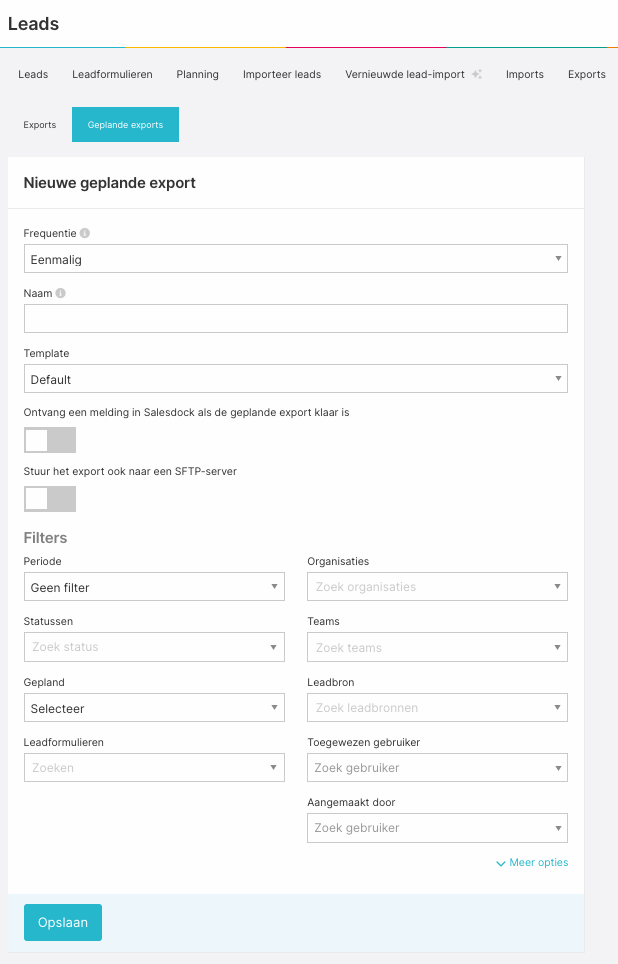
De instellingen toegelicht
Frequentie — bepaalt wanneer de export draait:
- Eenmalig — draait één keer op de eerstvolgende run.
- Dagelijks — draait elke nacht.
- Wekelijks — draait elke maandag.
- Maandelijks — draait op de eerste dag van elke maand.
Naam — een vrij in te vullen titel waarmee je de export terugvindt in het overzicht. In de naam kun je dynamische placeholders gebruiken die bij elke run automatisch worden ingevuld met de datum-onderdelen van de vorige dag:
:date— volledige datum:month— maand:year— jaar:week_no— weeknummer
Een naam als Leads-export week :week_no wordt dan automatisch elke week iets als "Leads-export week 23".
Template — bepaalt welke kolommen er in het bestand komen. Salesdock levert verschillende standaard-templates uit (voor telecom, energie en andere producttypen) en op je account kunnen ook templates op maat ingericht zijn. Welke templates beschikbaar zijn, hangt af van je accountconfiguratie.
Notificatie bij voltooiing — zet deze schakelaar aan om binnen Salesdock een melding te krijgen zodra de export klaarstaat. De schakelaar is alleen beschikbaar als er een e-mailadres bekend is bij je gebruikersaccount.
Filters — bepaalt welke leads in de export terechtkomen. Je kunt filteren op alle gangbare velden (status, organisatie, bron, periode, enzovoort). Wil je bijvoorbeeld dagelijks alle gewijzigde leads van een specifieke organisatie, of wekelijks alle openstaande leads in een bepaald gebied? Dat is allemaal mogelijk. Via Meer opties klap je extra filtervelden uit.
Bestandsformaat en limieten
Geplande exports worden altijd als CSV-bestand gegenereerd, ook als je voor een handmatige export Excel zou kiezen. CSV is universeel inleesbaar en geschikt voor de grotere aantallen die typisch in een geplande export zitten. Voor geplande exports geldt geen daglimiet zoals bij handmatige exports.
Let op: exports (zowel handmatig als gepland) blijven maximaal 2 werkdagen beschikbaar om te downloaden. Daarna wordt het bestand automatisch verwijderd. Zorg dus dat je 'm binnen die periode downloadt, of richt je geplande export zo in dat het bestand op een vast moment in je workflow terechtkomt.
Tip: wil je een geplande export niet handmatig downloaden, maar automatisch laten afleveren? Dat kan naar een SFTP-server — zie Geplande exports automatisch versturen naar een SFTP-server.
Goedkeuringsproces (optioneel)
Als jullie account een goedkeuringslimiet voor exports heeft ingesteld, dan moet elke geplande export die je als niet-eigenaar aanmaakt eerst worden goedgekeurd door een account-owner of beheerder voordat hij daadwerkelijk draait. Je krijgt bovenin het formulier een melding te zien als dit op je account van toepassing is. De aanvraag stuurt automatisch een notificatie naar de goedkeurder.