
Met de vernieuwde product-import voeg je in één keer veel nieuwe producten toe of werk je bestaande producten bij — handig wanneer een leverancier een tarievenlijst aanlevert, je een prijs-aanpassing voor een hele set producten moet doen, of je in één klap een nieuwe productrange in jouw catalogus zet. Dit artikel doorloopt de drie stappen: uploaden, toewijzen en verifiëren.
Voor de bredere productinrichting, zie Producten. Specifiek voor het bijwerken van bestaande energieproducten via een eigen flow, zie Bestaande energie producten updaten middels een import.
Voordat je begint
Een paar belangrijke punten om vooraf te weten:
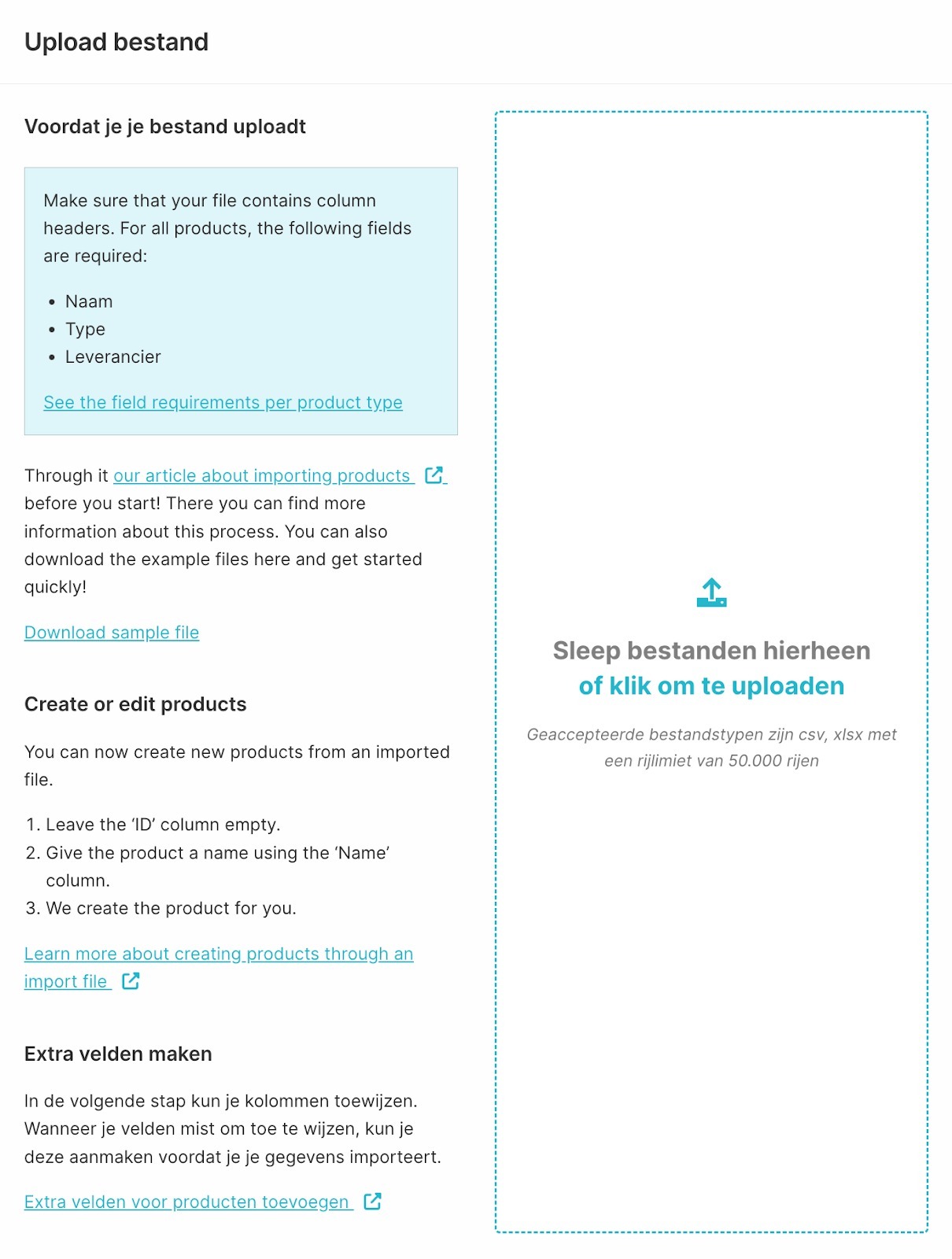
- Bestandsformaten — je kunt zowel .csv als .xlsx uploaden, met een limiet van 50.000 rijen per bestand.
- Kolomkoppen — elke kolom in je bestand heeft een koptekst nodig. Salesdock leest die in en koppelt ze aan de juiste velden — soms automatisch, soms met jouw hulp.
- Geen vast sjabloon meer — je hoeft niet langer exact volgens een vooraf vastgelegd template te werken. Je kunt je eigen kolomnamen gebruiken en die in de tweede stap toewijzen aan Salesdock-velden. Het systeem onthoudt je eerdere toewijzing voor volgende imports.
- Verplichte velden — voor elk product zijn minimaal de volgende velden vereist: Naam, Type, Leverancier. Afhankelijk van het producttype kunnen er aanvullende velden verplicht zijn.
- Aanmaken én bijwerken in één bestand — je kunt nieuwe producten en updates van bestaande producten in hetzelfde bestand combineren. Zie verderop hoe dat werkt.
Stap 1: Bestand uploaden
Start de import vanuit het menu Producten, tabblad Imports. Op het importscherm:
- Klik op Nieuwe import.
- Sleep je .csv- of .xlsx-bestand in het uploadveld, of selecteer 't via de bestandskiezer.
- Salesdock verwerkt het bestand en doet alvast een voorlopige analyse van de kolommen.
Op dezelfde pagina kun je een voorbeeldbestand downloaden als je nog een idee wil krijgen van een passend format. Kolommen die nog niet in Salesdock bestaan, kun je later als extra (custom) productvelden aanmaken.
Stap 2: Kolommen en waarden toewijzen
Nadat het bestand is ingelezen kom je in het toewijzingsscherm. Hier koppel je elke kolom uit jouw bestand aan een veld in Salesdock.
Kolommen toewijzen
Voor de meeste kolommen herkent Salesdock automatisch met welk veld de inhoud overeenkomt — bijvoorbeeld price in je bestand koppelt automatisch aan het prijs-veld. Bij kolommen die niet eenduidig zijn, doe je dat zelf met een dropdown.
Tip: kolommen waar je geen toewijzing voor maakt worden bij de import overgeslagen. Heb je extra informatie in je bestand die je tóch wil bewaren? Maak er een productveld voor aan, dan kun je 'm in deze stap selecteren.
Waarden koppelen
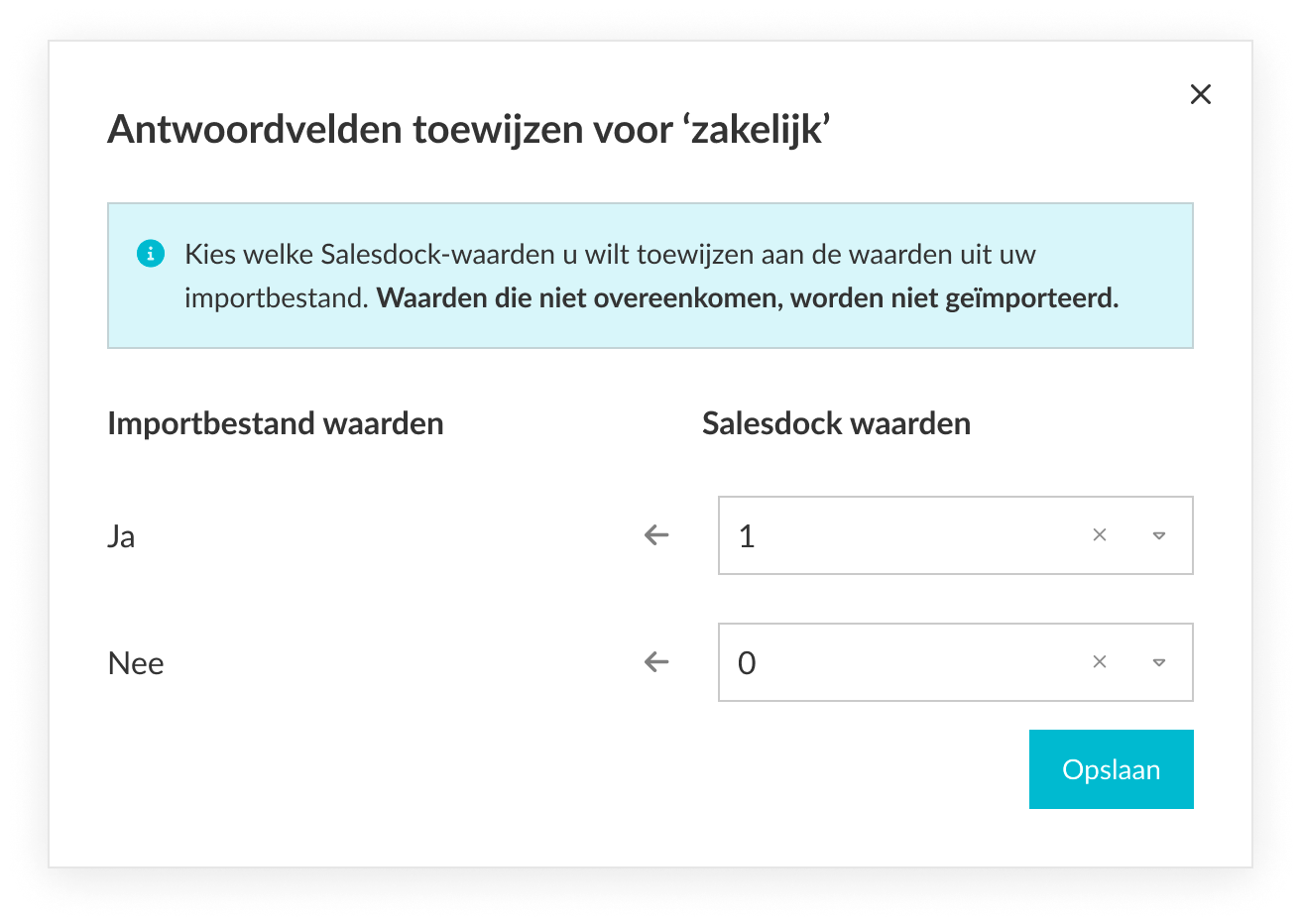
Sommige kolommen bevatten waarden die niet één-op-één matchen met wat Salesdock kent — bijvoorbeeld zakelijk in jouw bestand versus business in Salesdock. Het systeem toont in zulke gevallen een waarschuwing en geeft je de gelegenheid aan te wijzen welke waarde uit jouw bestand bij welke Salesdock-waarde hoort.
Waarden die je niet koppelt blijven leeg in het uiteindelijke product. Maak dus expliciet de koppelingen die je nodig hebt.
Stap 3: Verifiëren
In de laatste stap voor verzending toont Salesdock de eerste drie rijen uit je bestand als voorbeeld, met de toegewezen kolommen ingevuld zoals ze straks in het systeem terechtkomen. Loop hier rustig overheen en controleer of het beeld klopt met wat je voor ogen hebt.
Klopt het niet? Ga terug naar stap 2 en pas de toewijzingen aan. Klopt het wel? Start de import — die draait vervolgens op de achtergrond.
Na het importeren
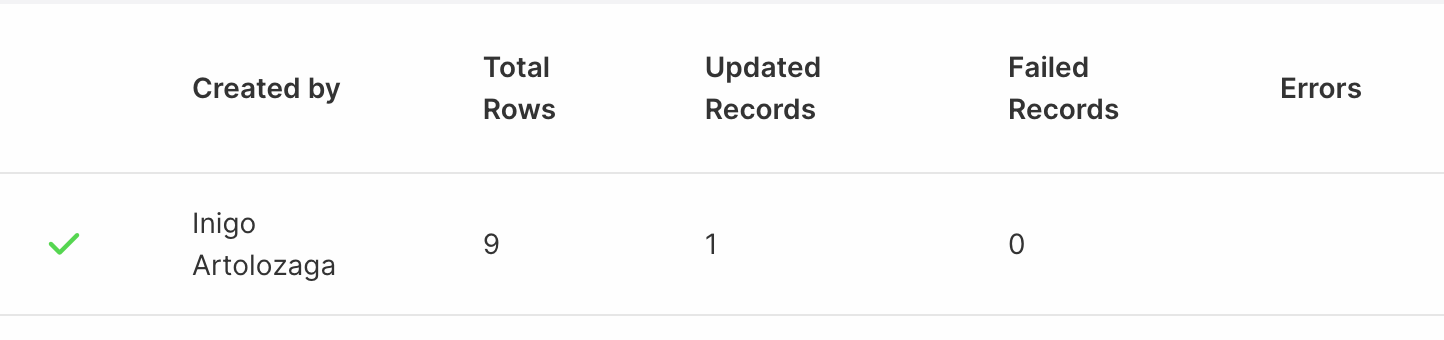
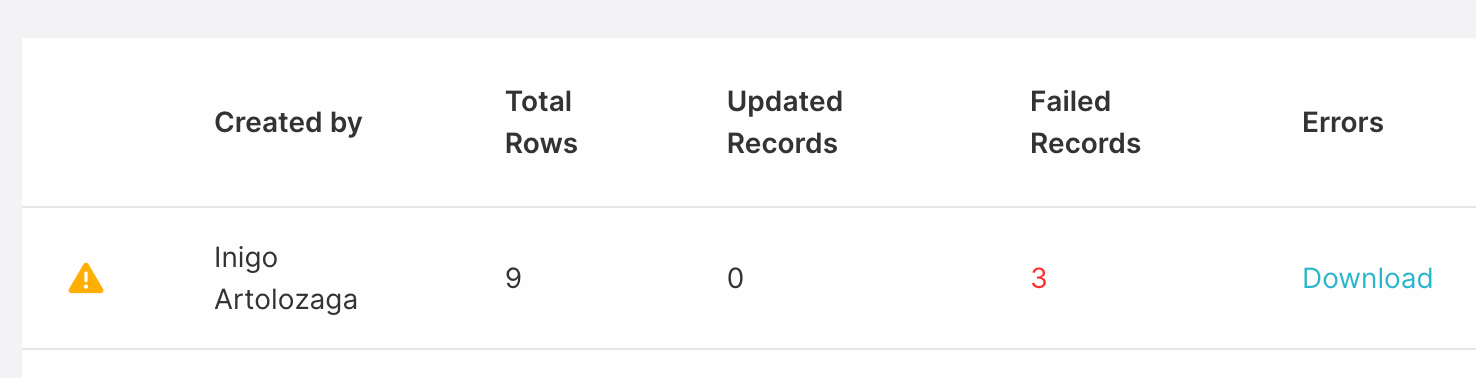
Zodra je op importeren klikt kom je terug op de import-overzichtspagina. Daar zie je al je imports met hun status:
- Succesvol — alle producten in je bestand zijn aangemaakt of bijgewerkt. Je krijgt een bevestigingsbericht.
- Gedeeltelijk geslaagd of mislukt — er waren rijen met problemen. Salesdock laat zien hoeveel rijen wel en niet geslaagd zijn, en je kunt een foutbestand downloaden met per regel de reden waarom 'ie niet doorging.
Heb je een foutbestand? Pas de bewuste rijen aan in je oorspronkelijke bestand (of werk vanuit het foutbestand) en start een nieuwe import met alleen die gecorrigeerde regels.
Producten aanmaken via een import
De vernieuwde import doet meer dan alleen bijwerken — je kunt er ook nieuwe producten mee aanmaken. De regel is eenvoudig: het ID-veld bepaalt of een regel als nieuw product of als update wordt behandeld.
| ID-veld in de rij | Wat doet de import |
|---|---|
| Leeg | Behandelt de regel als nieuw product. Vereisten: alle verplichte velden voor het producttype zijn ingevuld én er staat een waarde in het identifier-veld (of Salesdock genereert er automatisch een op basis van de naam). |
| Gevuld met een bestaand product-ID | Behandelt de regel als update van het bestaande product. Alleen de meegegeven kolommen worden overschreven; ongedefinieerde velden blijven onaangetast. |
Je kunt nieuwe en bestaande producten gewoon door elkaar in hetzelfde bestand zetten — handig wanneer je in één actie zowel oude proposities wil bijwerken als nieuwe wil lanceren.
Let op: producten die afkomstig zijn uit een integratie kunnen niet via deze import worden bijgewerkt — die worden gesynchroniseerd vanuit de leverancier en jouw wijzigingen zouden bij de volgende sync alsnog verloren gaan. Probeer je 't toch, dan slaat de import die regels over en zie je dat terug in het foutbestand.
Tips
- Test je import eerst met een klein bestand van vijf à tien regels. Klopt alles wat je terugziet? Dan kun je met vertrouwen de volledige set draaien.
- Werk waar mogelijk vanuit een downloadbaar voorbeeldbestand uit de import-pagina. Dat geeft je meteen alle juiste kolomnamen en bespaart toewijzingswerk.
- Loopt een import tegen veel fouten aan? Werk niet vanuit je oorspronkelijke bestand verder, maar gebruik het foutbestand — daarin staan precies de probleemregels met hun foutmelding, en niets anders. Sneller te corrigeren.
- De toewijzingen die je in stap 2 maakt onthoudt het systeem. Voor terugkerende imports (bijvoorbeeld een maandelijkse tarievenlijst van dezelfde leverancier) is dat na de eerste keer dus snel klaar.
- Voor specifieke productdetails zoals Tarieven, BTW en Switchvenster kun je dezelfde kolomnamen gebruiken die op een productpagina zichtbaar zijn. Salesdock koppelt ze in stap 2 automatisch.