
Het switchvenster bepaalt binnen welke periode een klant kan worden aangesloten bij een nieuwe leverancier — oftewel: welke startdata jouw agent of klant kan kiezen op een offerte voor een energieproduct. Met deze instelling voorkom je dat er een datum wordt gekozen die te dichtbij of juist te ver weg ligt om operationeel te kunnen verwerken.
Het switchvenster wordt toegepast bij productvragen van het type Overstapdatum, dus alleen daar waar zo'n vraag in het formulier of de productflow is opgenomen.
Drie niveaus: account, leverancier, product
Het switchvenster werkt met een vaste hiërarchie. Op elk niveau kun je een waarde instellen; bij het tonen aan de klant kijkt Salesdock van specifiek naar generiek:
- Productniveau wint altijd. Heb je op een product zelf een switchvenster ingericht, dan wordt dat gebruikt.
- Anders valt Salesdock terug op het leverancier-niveau.
- Heeft ook de leverancier geen waarde, dan wordt de account-instelling gebruikt.
Je hoeft niet op alle drie de niveaus iets in te stellen. In de meeste accounts staat het switchvenster op accountniveau, met een uitzondering op leverancier- of productniveau alleen wanneer dat afwijkt.
Tip: begin met een account-brede instelling en overschrijf alleen op een lager niveau als een leverancier of product écht afwijkende termijnen vereist. Eén afwijking per leverancier is makkelijker te onderhouden dan een patchwork van product-specifieke regels.
Het switchvenster instellen
Op accountniveau
- Ga naar Instellingen › Transacties.
- Open het tabblad Algemeen.
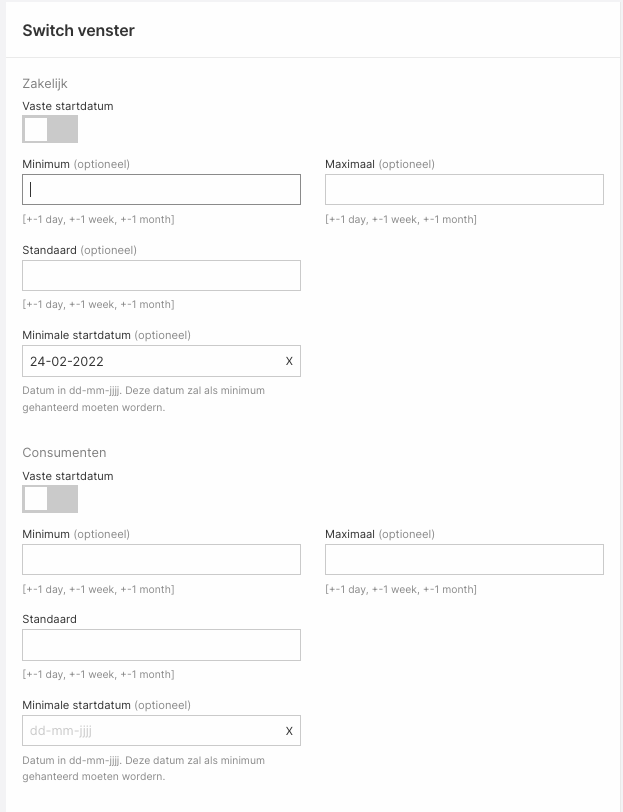
- Scrol naar de sectie Switch venster.
- Vul de gewenste waarden in (zie verderop voor uitleg van de velden) en sla op.
Op leveranciersniveau
- Open het menu Producten.
- Ga naar Leveranciers en open de gewenste leverancier.
- Scrol onderaan naar de sectie Switch venster.
- Zet de toggle Gebruik accountinstelling uit.
- Vul de leverancier-specifieke waarden in en sla op.
Op productniveau
- Open het menu Producten en kies het gewenste product.
- Scrol naar de sectie Switch venster.
- Zet de toggle Gebruik leverancier-instelling uit.
- Vul de product-specifieke waarden in en sla op.
De velden uitgelegd
Op elk niveau krijg je dezelfde set velden, en die staan apart voor zakelijke en consumenten-aansluitingen — handig als de doorlooptijden voor beide doelgroepen verschillen.
| Veld | Wat het doet | Voorbeeld |
|---|---|---|
| Minimum | De vroegste datum vanaf vandaag die de klant mag kiezen. Aantal dagen of weken vooruit. | +14 dagen |
| Maximum | De laatste datum vanaf vandaag die de klant mag kiezen. | +3 maanden |
| Standaard | De datum die standaard al voor de klant is ingevuld bij het openen van het formulier — uiteraard binnen het min/max-bereik. | +30 dagen |
| Minimale startdatum | Een vaste absolute datum waar de minimum-keuze nooit voor mag liggen, ongeacht het aantal dagen vooruit. Handig om een harde grens voor het kalenderjaar of een productlanceringsmoment te zetten. | 01-07-2026 |
| Vaste startdatum | Eén specifieke datum — geen keuze voor de klant. Alle nieuwe aansluitingen gaan op die ene datum in. Schakelt het min/max/standaard-systeem uit. | 01-09-2026 |
Vaste startdatum versus een venster
Je hebt twee fundamenteel verschillende manieren om het switchvenster in te richten:
- Een venster (min/max/standaard) — de klant kiest binnen een bandbreedte zelf de startdatum. Geef je een standaardwaarde mee, dan komt die al voor-ingevuld in beeld.
- Een vaste startdatum — er valt niks te kiezen; de aansluiting gaat altijd op die ene datum in. Handig bij collectieve overstapacties of een lanceringsmoment.
Schakel je Vaste startdatum in, dan worden de min/max/standaard-velden grijs gemaakt — die zijn dan niet langer van toepassing.
Integraties
Als je via een integratie de productcatalogus van een leverancier ontvangt, worden de switchvensters van die leverancier in veel gevallen automatisch meegestuurd en gesynchroniseerd. Je hoeft daar zelf dan niets aan in te stellen — een wijziging aan de leveranciers-kant verschijnt automatisch in jouw setup.
Let op: bij producten die uit een integratie komen kun je de gesynchroniseerde switchvensters wel zien, maar handmatig overschrijven heeft meestal geen zin — de volgende sync overschrijft je wijziging weer. Wil je een uitzondering maken voor een specifiek product, neem dan contact op met support om te checken hoe dat in jouw integratie zit.
Tips
- Houd zakelijke vensters meestal iets langer dan consumentenvensters — zakelijke aansluitingen vragen vaker afstemming met meerdere partijen en hebben een langere doorlooptijd nodig.
- Stel een standaard-waarde in die net iets ruimer is dan de wettelijke opzegtermijn van de oude leverancier. Daarmee voorkom je dat de meeste klanten een datum aanpassen.
- Test na een wijziging altijd één offerte door 'm in een sale-flow op te roepen en te controleren of de Overstapdatum-vraag de juiste bandbreedte toont.
- Voor het bredere productbeheer en het inrichten van leveranciers, zie Producten en Leveranciers.