
Heb je veel leads die ineens een nieuwe status moeten krijgen — bijvoorbeeld omdat je een campagne hebt afgerond, een batch leads handmatig hebt opgevolgd, of omdat een externe partij je een update heeft gestuurd? In plaats van per lead apart de status aan te passen kun je dat in één keer via een import. Dit artikel laat zien hoe.
Wanneer gebruik je deze import?
Leads die je via Salesdock zelf opvolgt krijgen automatisch een nieuwe status zodra je er actie op onderneemt — bellen, een mail sturen, een vervolgactie inplannen. Maar er zijn ook leads die op een andere manier worden opgevolgd, en waarvan de status dus niet automatisch beweegt:
- Leads die via een leadformulier zijn binnengekomen en buiten Salesdock worden afgehandeld
- Leads die je in batch markeert als afgewezen of opgevolgd na een externe campagne
- Leads waarop je periodiek "schoonmaakacties" doet, bijvoorbeeld om oude inactieve leads in één keer te sluiten
Voor die scenario's is de status-import de snelste route.
Vereisten voor het bestand
- Bestandsformaat: .csv
- Verplichte kolommen:
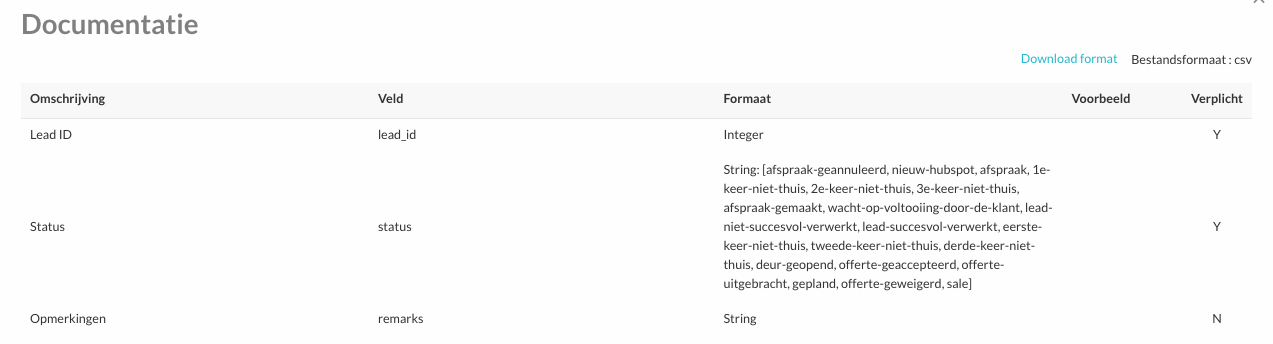
- lead_id — het ID van de lead die je wil bijwerken
- status — de nieuwe status (moet overeenkomen met een status die in jouw account bestaat)
- Optionele kolom:
- remarks — een korte notitie die als opmerking bij de status-wijziging op de lead wordt opgeslagen
Tip: download het voorbeeldsjabloon vanaf de import-pagina en werk daarvanuit. Dan weet je zeker dat de kolomnamen exact kloppen en dat alleen de juiste velden meegaan.
Stap voor stap importeren
- Ga in het top-menu naar Leads.
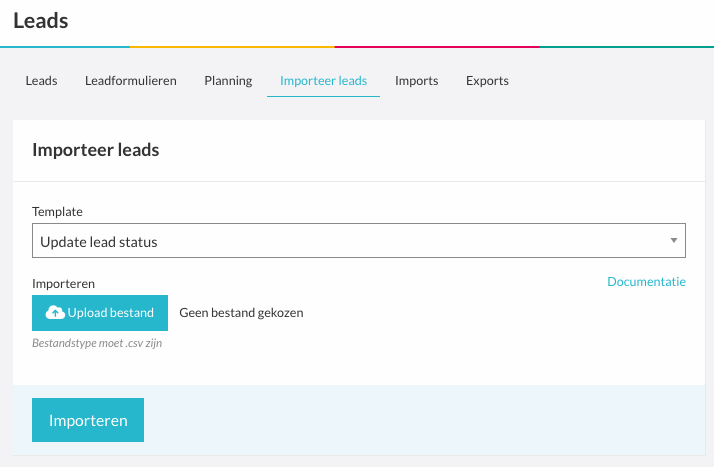
- Open Importeer leads.
- Kies de template Status updaten.
- Bekijk in de documentatie welke kolommen verplicht zijn en download eventueel het sjabloon.
- Vul je CSV in met de lead-ID's en de gewenste statussen.
- Upload het bestand via het upload-veld en klik op Importeren.
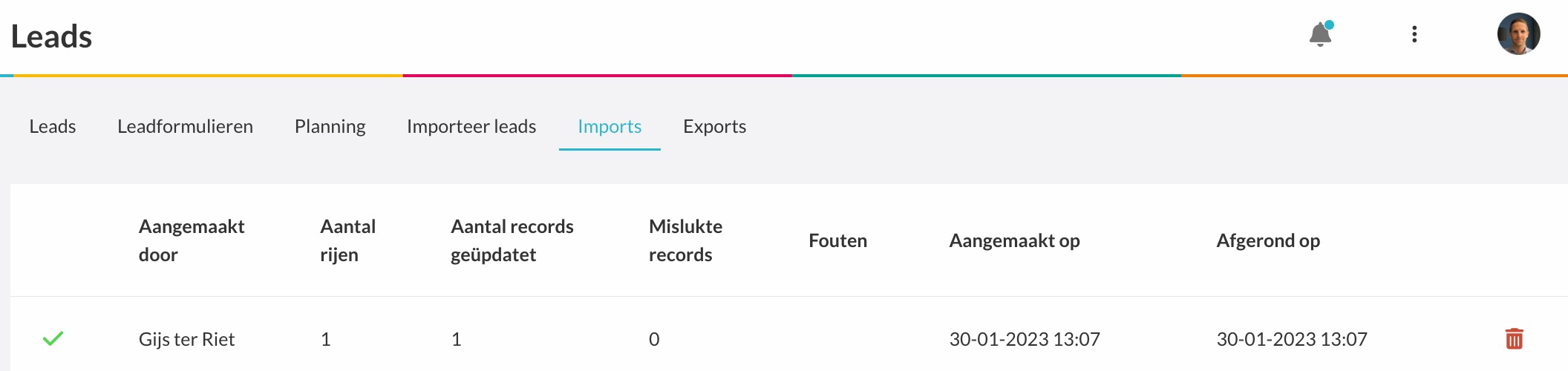
- De import draait op de achtergrond. Je kunt de voortgang volgen in de import-lijst.
Wanneer kan een status niet worden bijgewerkt?
Niet alle leads kunnen via deze import worden bijgewerkt. In de volgende drie situaties krijgt de bewuste regel een foutmelding en blijft de oorspronkelijke status staan:
| Situatie | Waarom |
|---|---|
| Lead is gelocked | Een agent is actief met de lead bezig of er loopt een proces dat de lead beschermt tegen aanpassingen. |
| Lead is geanonimiseerd | Vanuit privacy-overwegingen worden geanonimiseerde leads niet meer bewerkt — ook niet via een import. |
| Lead is gedeeld via een integratie | De status van een lead die via leadsharing naar een ander account is doorgezet, wordt door dat andere account beheerd en automatisch terug-gesynchroniseerd. Handmatig overschrijven via import is daar niet toegestaan. Zie Leadsharing en gedeelde leads. |
Na de import
Na voltooiing zie je in de import-lijst voor jouw import:
- Het totale aantal rijen in je bestand
- Het aantal leads dat succesvol is bijgewerkt
- Het aantal leads dat is gefaald
Bij regels met fouten kun je een foutbestand downloaden waarin per regel staat waarom het bijwerken niet lukte. Werk je daarvandaan verder, dan corrigeer je alleen de probleemregels en kun je opnieuw importeren — netter dan met je oorspronkelijke complete bestand.
Tips
- Test eerst met een klein bestand van vijf à tien regels voordat je een volledige set draait. Klopt het wat je terugziet in je leads-overzicht? Dan kun je met vertrouwen de grote import draaien.
- Werk vanuit een export van je huidige leads (zie Data van een leadformulier exporteren). Daarin staan al de lead-ID's die je nodig hebt — je hoeft alleen nog de nieuwe status in te vullen.
- Vul de optionele remarks-kolom in met een korte uitleg van de wijziging. Dan staat er in het lead-logboek waarom de status is aangepast, en kan een collega later snel begrijpen wat er gebeurd is.
- Bij regels die over gedeelde leads gaan: gebruik de juiste route — zie Leadsharing en gedeelde leads voor hoe statussen daar synchroon lopen.