
Data van een leadformulier exporteren
Wil je alle inzendingen van een leadformulier downloaden voor analyse, een rapport of een audit? Dan kun je dat in een paar stappen via de lead-inbox doen. In dit artikel doorlopen we de export, wat er allemaal in komt te staan, en waarom het filteren op het juiste leadformulier zo belangrijk is.
Stap voor stap exporteren
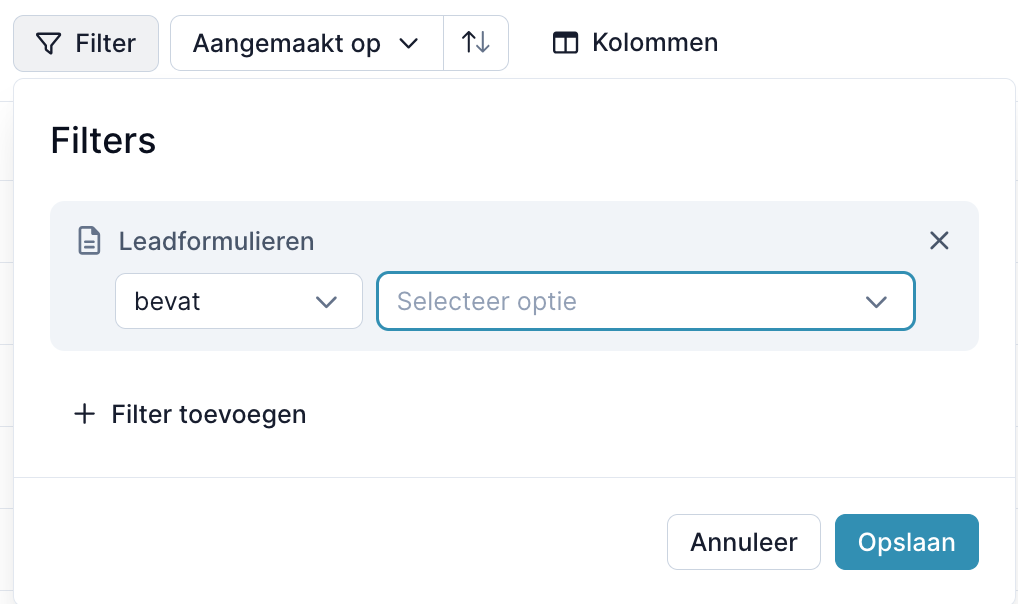
Stap 1: Filter op het juiste leadformulier
Ga in het top-menu naar Leads om de lead-inbox te openen. Stel daar in de filter in van welk leadformulier je de data wil exporteren.
Let op: deze stap is echt belangrijk. Filter je niet op een specifiek leadformulier, dan komen de antwoorden op invulvelden níet mee in de export — en ook de titel van het leadformulier niet. Je krijgt dan alleen de standaard lead-eigenschappen (naam, contactgegevens, status, enzovoort) terug. Voor een complete export is filteren op leadformulier dus voorwaarde.
Stap 2: Selecteer de leads en start de export
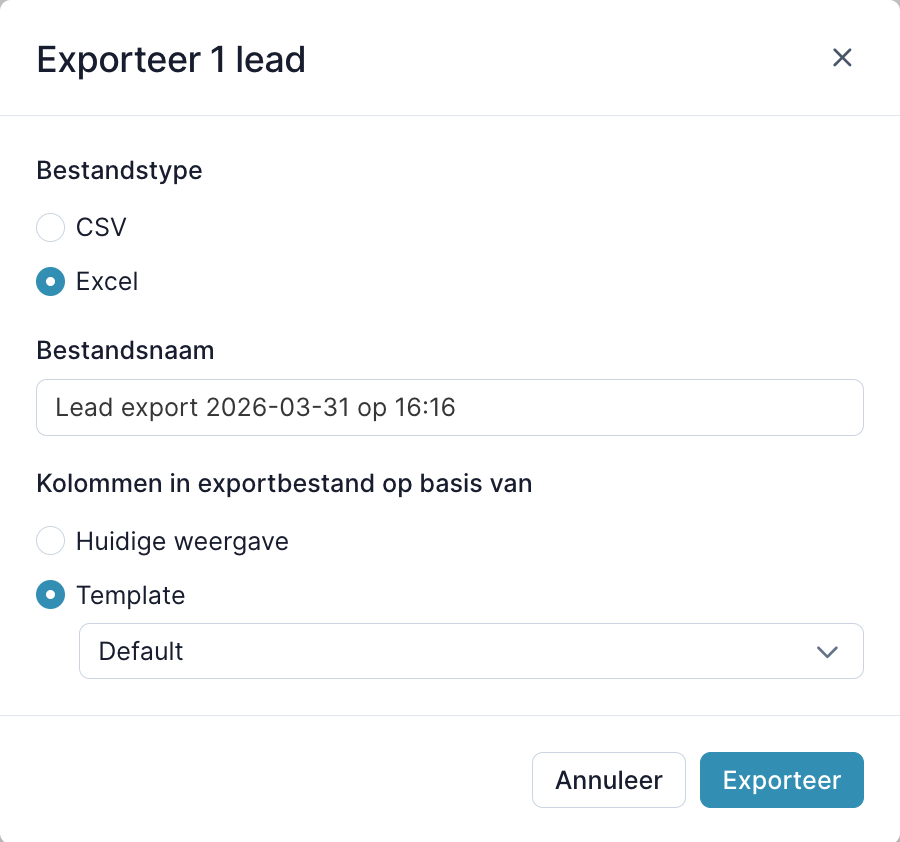
Met je filter actief vink je de leads aan die je wil exporteren (of selecteer je 'alles' in één keer). Klik op de exporteer-knop en kies een template voor de export:
- Standaard — bevat alle lead-eigenschappen, de client-gegevens uit het formulier, opt-in-status en alle ingevulde formulier-antwoorden.
- Uitgebreid — dezelfde gegevens, plus de geschiedenis van de lead, eventuele statuswijzigingen (met aantallen) en de ID's van gekoppelde sales.
Kies daarna het gewenste bestandsformaat: CSV of Excel (XLSX).
Stap 3: Download je export
De export draait op de achtergrond. Zodra die klaar is, vind je het bestand onder Leads › Exports. Klik op de download-knop naast je export om 'm op te halen.

Wat staat er in een export?
Met de filter op leadformulier actief krijg je in het exportbestand per geselecteerde lead:
- Lead-gegevens — ID, aanmaakdatum, status, organisatie, toegewezen agent
- Persoons- en bedrijfsgegevens — voornaam, achternaam, adres, contactgegevens, KvK en btw indien zakelijk
- Client-info uit het formulier — naam, e-mailadres en telefoonnummer zoals ingevuld door de bezoeker
- SMS-opt-in-status indien het formulier daar om vroeg
- Antwoorden op de formulier-elementen — per ingevuld element één kolom met het antwoord
- Eventuele custom fields en lead-vragen die op de lead-records staan
Bij de uitgebreide template komen daar nog de geschiedenis, statuswijzigingen en gekoppelde sale-ID's bij.
Limieten op een export
Om de drukte op piekuren onder controle te houden, gelden er maximale aantallen per export-actie:
- CSV-export: maximaal 1.000 leads per keer.
- Excel-export: maximaal 10.000 leads per keer.
Wil je een grotere dataset ophalen? Splits 'm dan op via datumfilters of statussen — bijvoorbeeld per maand of per organisatie. Per export-actie wordt het maximum gehandhaafd.
Tips
- Filter altijd eerst op leadformulier voordat je exporteert — anders mis je structureel de antwoorden op de formuliervragen en ben je achteraf onnodig terug naar de inbox.
- Geef je formulierelementen herkenbare identifiers bij het opbouwen van het formulier. In de export komt de identifier als kolomnaam terug — duidelijke identifiers maken analyseren in Excel of een ander tool een stuk makkelijker. Zie ook Leadformulier-elementen.
- Voor terugkerende rapportages kun je een filter-preset opslaan in de lead-inbox, zodat je niet elke keer opnieuw hoeft te filteren.
- Wil je in bulk statussen wijzigen na de export — bijvoorbeeld een groep leads in één keer op Opgevolgd zetten? Zie Status van leads bijwerken via een importbestand