
Werk je samen met een ander Salesdock-account dat jouw leads opvolgt — bijvoorbeeld een partner die jouw zonnepanelen-leads opvolgt en daar offertes voor maakt? Met leadsharing kun je leads vanuit een leadformulier automatisch laten doorzetten naar dat andere account, en de status van die leads achteraf blijven volgen. Dit artikel laat zien hoe je de integratie aan beide kanten opzet, welke gegevens worden gedeeld, en waar je de voortgang van gedeelde leads kunt zien.
Heb je het leadformulier zelf nog niet aangemaakt? Zie eerst Leadformulier aanmaken en instellen.
Hoe werkt leadsharing?
Bij leadsharing zijn altijd twee Salesdock-accounts betrokken:
| Rol | Wat doet dit account? |
|---|---|
| Verzendend account | Heeft een leadformulier waarin leads binnenkomen, en zet die leads automatisch door naar het ontvangende account. |
| Ontvangend account | Krijgt de leads binnen, neemt contact op met de eindklant en volgt de lead op tot conversie of afsluiting. |
Status-updates lopen daarna automatisch terug: als het ontvangende account een lead op een nieuwe status zet (bijvoorbeeld Offerte verstuurd of Afgewezen), dan ziet het verzendende account die status terug in zijn eigen omgeving.
Voorbeeld: jouw account genereert via een aanvraagformulier zonnepaneel-leads. Die leads worden automatisch doorgezet naar een partner-account, dat de klant belt en een offerte stuurt. Op het moment dat de partner de lead op Offerte verzonden zet, zie jij die status terug in jouw eigen Leads-overzicht.
Stap 1: Het ontvangende account richt zich in
Het ontvangende account zet een toegangsroute klaar waar het verzendende account leads doorheen mag sturen. Dat doe je zo:
- Ga naar Account › Organisaties en klik op Toevoegen. Maak een nieuwe organisatie aan die je specifiek voor deze samenwerking gebruikt.
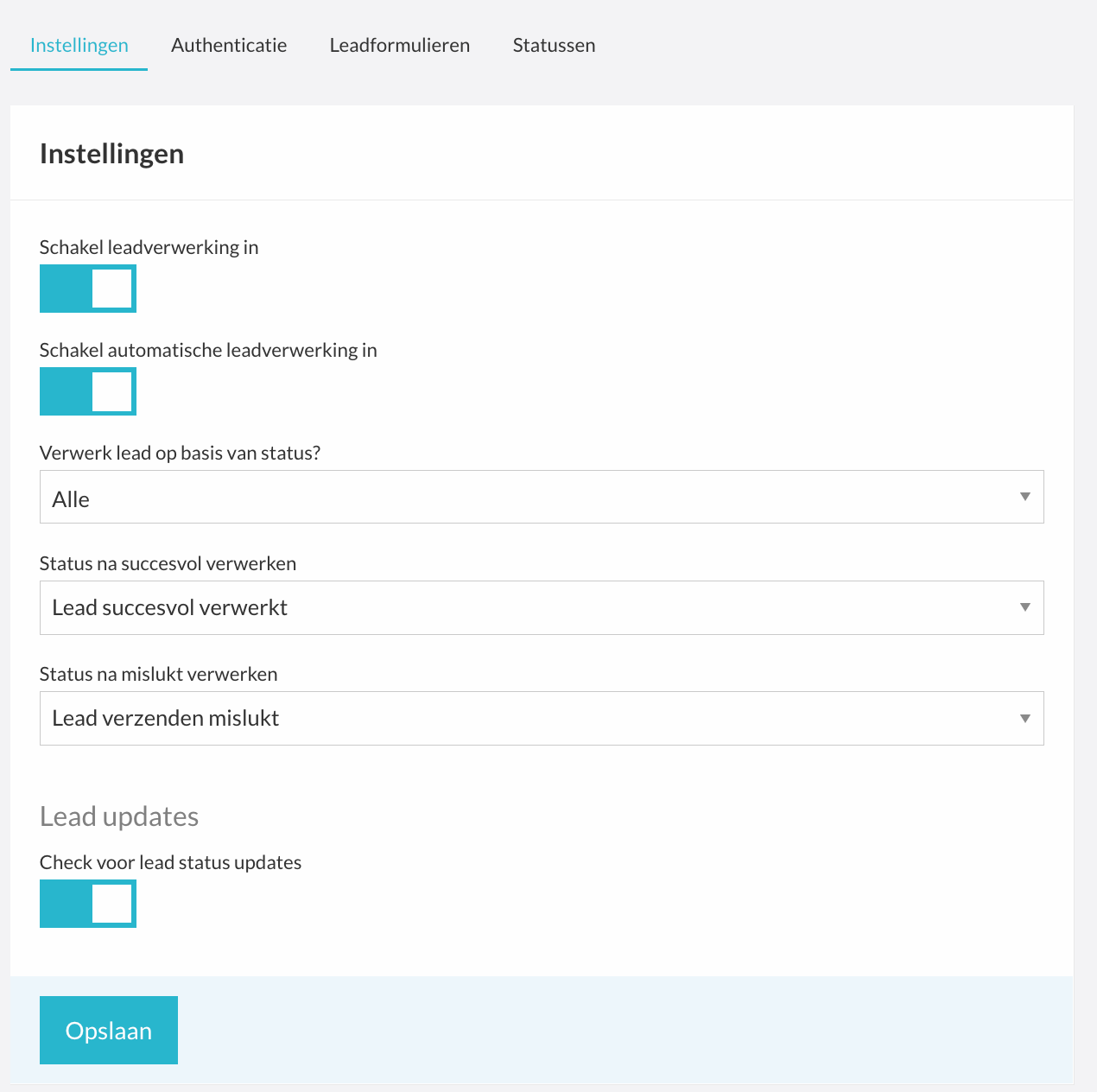
- Open die organisatie en geef 'm de rechten voor het leadformulier (of de leadformulieren) waarop de samenwerking betrekking heeft.
- Voeg aan die organisatie een gebruiker toe van het type Agent. Ga naar Account › Gebruikers, klik op Toevoegen, koppel de gebruiker aan de zojuist aangemaakte organisatie en vul de overige gegevens in. Tip: gebruik een herkenbare username zoals leadsharing_naamorganisatie.
- Open de aangemaakte gebruiker. In de zijbalk zie je onder API-token de optie Genereer. Klik op Genereer.
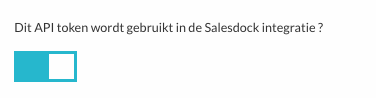
- In het token-scherm zet je de toggle aan zodat de API-key alleen voor integratie wordt gebruikt — daarmee blijft de werking beperkt tot Salesdock-naar-Salesdock-verkeer.
- Sla het token op en deel het via een veilige route met het verzendende account.
Behandel het token zorgvuldig: wie dit token heeft, kan leads in jouw account aanmaken. Stuur het niet via een onbeveiligde chat of openbare e-mail, en hergebruik het token niet voor andere doeleinden.
Stap 2: Het verzendende account zet de integratie op
- Ga in het verzendende account naar Integraties en klik op Toevoegen.
- Vul de accountnaam en de API-token in die je van het ontvangende account hebt gekregen.
- Kies bij Integratietype de optie Leads.
- Test de verbinding via Test API connection — een succesvolle test bevestigt dat de gegevens kloppen.
- Sla de integratie op.
Instellingen op de integratie
Open de zojuist aangemaakte integratie en doorloop de onderdelen:
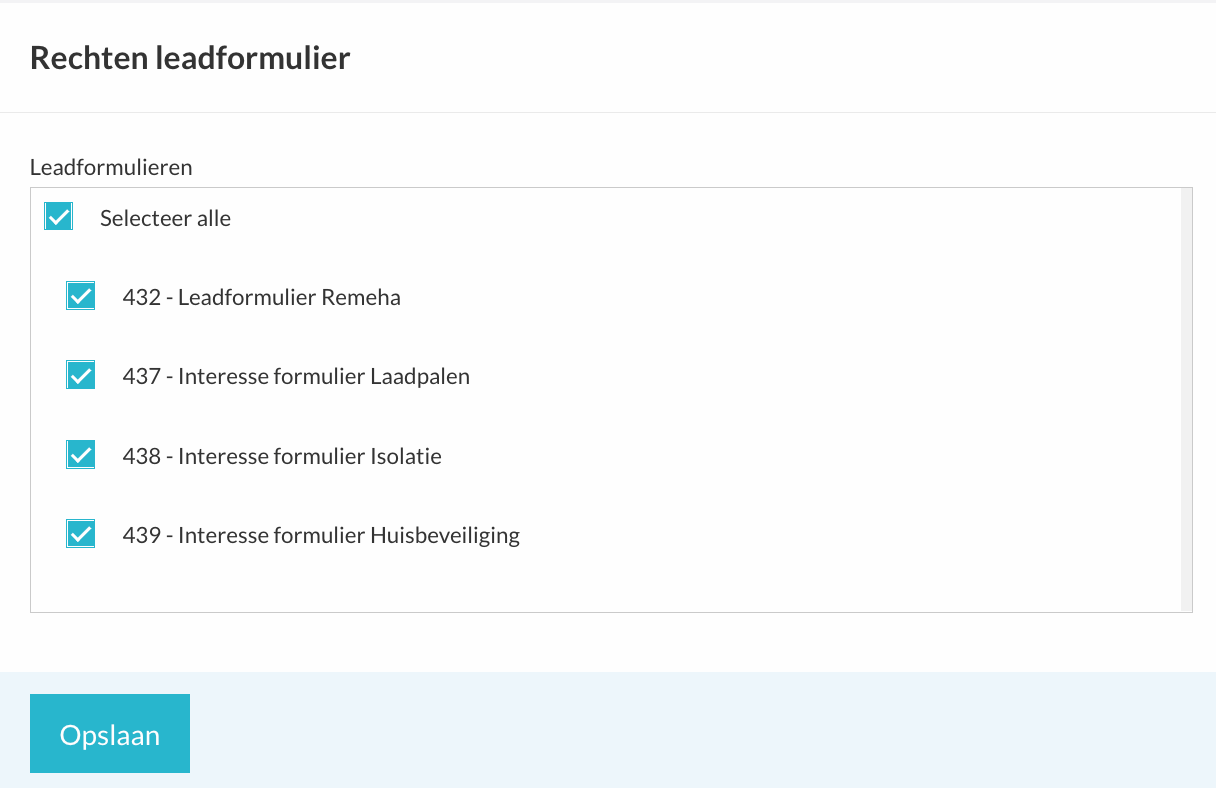
- Lead-verwerking aanzetten — zo gauw deze aanstaat worden binnenkomende leads automatisch verzonden.
- Automatisch verzenden — bepaal of álle leads automatisch gaan of alleen die met een specifieke status. Zet 'm uit als je handmatig wil bepalen welke leads je doorzet.
- Status na succesvol verzenden — koppel een eigen lead-status aan de bevestiging vanuit het ontvangende account.
- Status na mislukt verzenden — wijs een status aan die wordt gezet als het versturen faalt, zodat je in één blik weet welke leads aandacht nodig hebben.
- Status-updates volgen — zet aan als je wil dat statuswijzigingen van het ontvangende account automatisch in jouw lead worden bijgewerkt.
Leadformulieren koppelen
In het tabblad Formulieren zie je de leadformulieren die het ontvangende account heeft vrijgegeven. Selecteer welke formulieren je wil importeren — die worden vervolgens beschikbaar in jouw eigen omgeving om mee aan de slag te gaan.
Statussen koppelen
In het tabblad Statussen koppel je eigen lead-statussen aan de statussen van het ontvangende account. Zo zorg je dat een statuswijziging aan de andere kant ook correct landt in jouw eigen statussysteem — een lead die bij de partner op Offerte verstuurd staat krijgt bij jou bijvoorbeeld In behandeling bij partner.
Welke gegevens worden gedeeld?
Bij het doorzetten van een lead gaan standaard de volgende velden mee, voor zover ingevuld:
- Persoon — voornaam, achternaam, geslacht, geboortedatum
- Contact — e-mailadres, telefoonnummer
- Adres — postcode, huisnummer, toevoeging, straat, plaats, geo-coördinaten
- Bedrijf — klanttype (consument/zakelijk), bedrijfsnaam, contactpersoon, KvK-nummer, btw-nummer
- De ingevulde formulierdata — alle vragen en antwoorden uit het leadformulier
Eigen lead-statussen, interne notities of niet-aan-de-lead-gekoppelde data worden niet gedeeld — die blijven binnen het account dat ze heeft aangemaakt.
Status van gedeelde leads bekijken
Zodra de integratie loopt zie je gedeelde leads op twee plekken terug:
In het agent-portaal
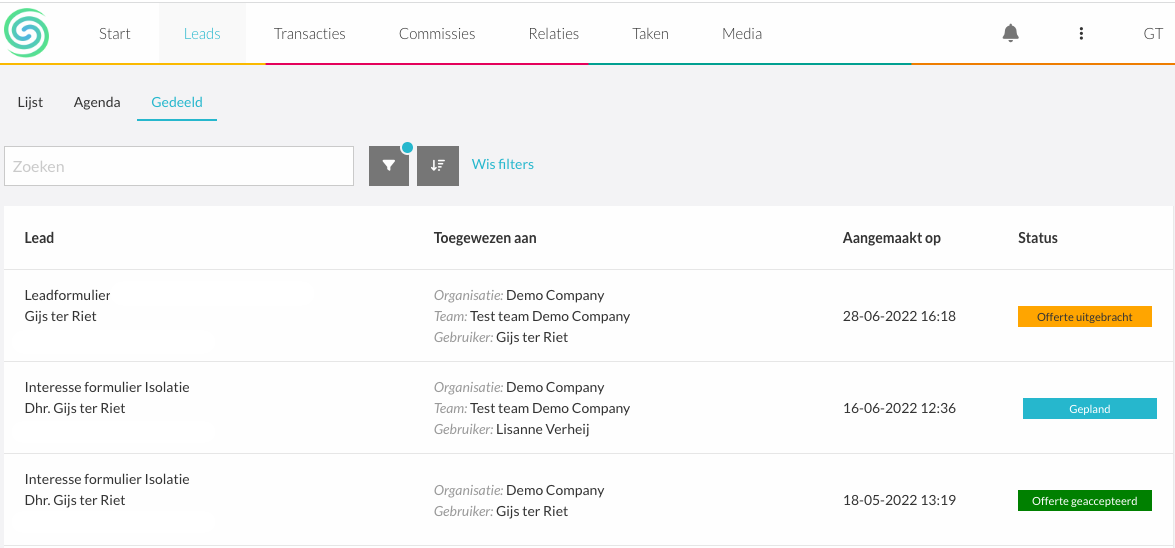
Agents met de juiste rechten zien in het Leads-overzicht een extra tab Gedeeld. Daarin staan alle leads die via leadsharing zijn doorgezet, met de meest recente status — automatisch bijgewerkt zodra het ontvangende account de lead op een nieuwe status zet.
In het admin-portaal
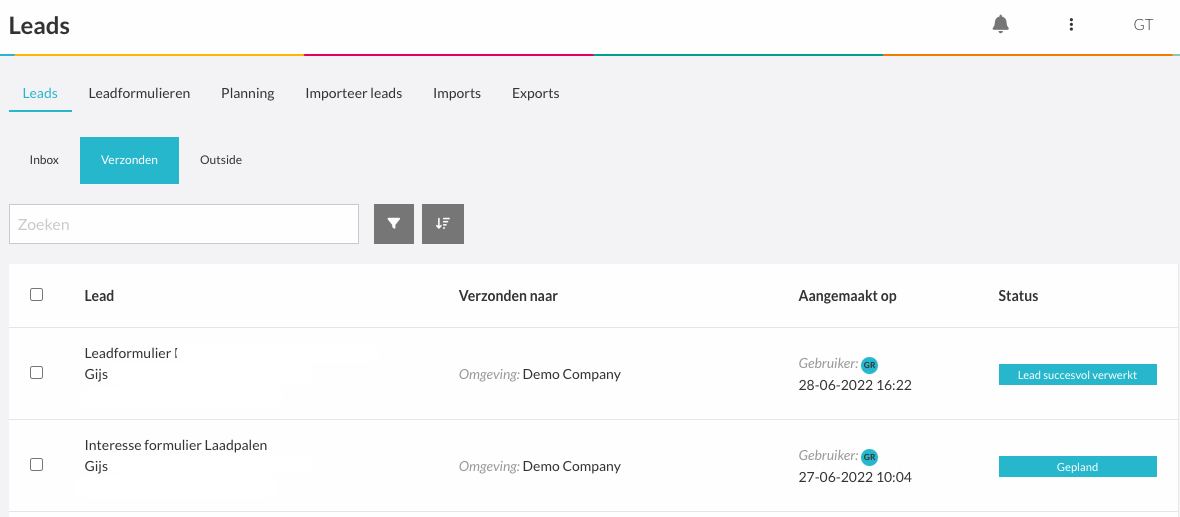
Beheerders zien in de Leads-administratie een aparte map Verzonden, met daarin alle leads die zijn doorgezet en die door een integratiepartner verder worden opgevolgd. Handig voor rapportages en overzicht over een langere periode.
Als het versturen faalt
Loopt het automatisch doorzetten een keer niet zoals verwacht — bijvoorbeeld door een tijdelijke storing aan de andere kant of een wijziging in het token? Dan gebeurt het volgende:
- De lead krijgt de status die je hebt ingesteld bij Status na mislukt verzenden, zodat 'ie direct opvalt in het overzicht.
- In het lead-logboek staat een foutregel met de reden waarom het verzenden niet lukte.
- Het systeem probeert het verzenden nog enkele keren automatisch opnieuw bij tijdelijke fouten.
Tip: stel een vaste lead-status in als "Status na mislukt verzenden" en zet daar een notificatie op (bijvoorbeeld via een workflow), zodat je snel weet wanneer een lead niet is doorgekomen. Anders blijven mislukte leads stilletjes in het overzicht hangen.
Tips
- Maak voor elke samenwerking een eigen organisatie en gebruiker aan de ontvangende kant. Een gedeelde "leadsharing-gebruiker" voor meerdere partijen werkt op de korte termijn maar maakt het audit-trail later onnodig lastig.
- Wissel API-tokens via een veilige route uit — via een wachtwoordmanager of versleutelde mail, niet via een open chat of plak-en-knip-mail.
- Stem de status-mapping zorgvuldig af met de partner. Statussen die voor jou en voor hen logisch lijken, kunnen onderling net iets anders betekenen — een korte afstemming voorkomt later onduidelijkheden in rapportages.
- Test eerst met een testlead voordat je het leadformulier publiek maakt. Vul 'm in, controleer of de lead in het andere account verschijnt, wijzig daar de status, en kijk of de wijziging correct terug-synchroniseert.