
Een leadformulier bouw je op uit elementen: de individuele vragen, velden en stukjes opmaak die samen het formulier vormen. Dit artikel laat zien welke elementtypen beschikbaar zijn binnen een leadformulier, waarmee ze verschillen van de elementen in een regulier formulier, en hoe je velden koppelt aan lead-eigenschappen zodat de antwoorden meteen op de juiste plek in de Leads-module landen.
Heb je het leadformulier zelf nog niet aangemaakt? Begin dan eerst met Leadformulier aanmaken en instellen.
Een element toevoegen
- Open het leadformulier dat je wil bewerken via Leads › Leadformulieren.
- Ga naar het tabblad waar de formulier-opbouw staat.
- Klik op de knop om een nieuw element toe te voegen en kies het type uit de lijst.
- Vul de eigenschappen in (zie hieronder) en sla op.
- Sleep elementen onderling om de volgorde in het formulier te bepalen.
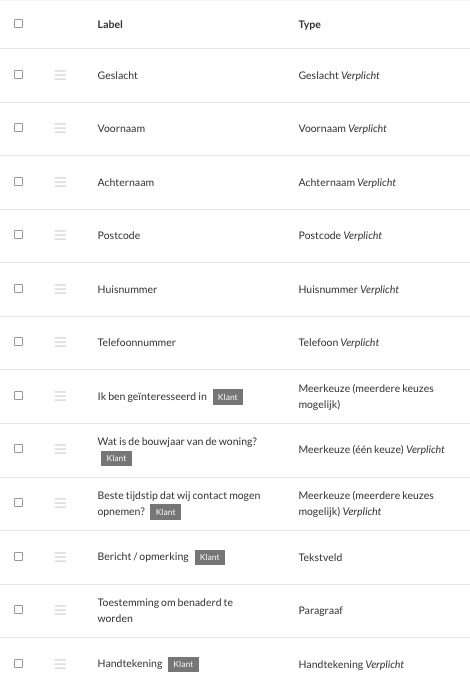
Drie categorieën van elementen
De keuzelijst is opgebouwd uit drie categorieën, die elk een eigen rol hebben in een leadformulier:
| Categorie | Waarvoor |
|---|---|
| Bestaande lead-elementen | Velden die direct gekoppeld zijn aan een lead-eigenschap (zoals voornaam, e-mail, postcode). Wat de klant invult komt automatisch op het juiste veld van de lead terecht. |
| Invoervelden | Vrije vragen die niet aan een vaste lead-eigenschap hangen — voor extra context, voorkeuren of toelichting. |
| Opmaak | Koppen en paragrafen om je formulier overzichtelijk te maken; deze vragen niets aan de gebruiker. |
Bestaande lead-elementen
Dit is de groep die een leadformulier echt onderscheidt van een regulier formulier. Bij elke vraag uit deze categorie kies je een lead-veld, en het antwoord wordt automatisch in dat veld op de aangemaakte lead opgeslagen. Daarmee is de lead vanaf het eerste moment volledig gevuld met de juiste gegevens, zonder dat een agent achteraf hoeft over te tikken.
De volgende lead-eigenschappen zijn beschikbaar:
- Persoon — voornaam, achternaam, geslacht, geboortedatum
- Contact — e-mailadres, telefoonnummer
- Adres — postcode, huisnummer, toevoeging, straatnaam, plaats, volledig adres
- Bedrijf — klanttype (consument/zakelijk), bedrijfsnaam, contactpersoon, KvK-nummer, btw-nummer
Tip: gebruik bestaande lead-elementen voor álle gegevens die jouw lead-database verwacht. Vraag je naar bijvoorbeeld een e-mailadres via een gewoon tekstveld in plaats van het lead-element E-mail, dan komt de waarde wel in het formulier-antwoord terecht maar niet op het e-mailveld van de lead zelf. Dat maakt opvolging onnodig lastig.
Invoervelden
Voor vragen die niet aan een vast lead-veld hangen kies je een van de invoervelden. De antwoorden komen terecht op het ingevulde leadformulier en zijn zichtbaar in het lead-detail, maar worden niet automatisch op een specifiek lead-veld geplaatst.
| Type | Wanneer gebruiken |
|---|---|
| Tekstregel | Korte, enkele regel tekst — bijvoorbeeld een referentie of een korte beschrijving. |
| Tekstveld | Langere antwoorden over meerdere regels — toelichtingen, opmerkingen, wensen. |
| Meerkeuze (één keuze) | Eén optie uit een lijst — typisch een radioknop. |
| Meerkeuze (meerdere keuzes) | Meerdere opties tegelijk mogelijk uit een lijst. |
| Checkbox | Aan/uit-keuze — bijvoorbeeld voor akkoordverklaringen. |
| Prijs | Bedrag invoeren met automatische formattering. |
| Datum | Datum kiezen via een datumpicker. |
| Bestand | Upload van een document of afbeelding. |
| Handtekening | Digitale handtekening — werkt met muis op desktop én vinger/stylus op tablet of telefoon. |
Opmaak
Opmaak-elementen vragen niets aan de gebruiker; ze zijn er om je leadformulier overzichtelijk en leesbaar te maken.
- Kop 1, Kop 2, Kop 3 — om secties in je formulier af te bakenen.
- Paragraaf — een tekstblok voor introductie, uitleg of context. Handig om kort toe te lichten waarom je een gevoelige vraag stelt.
Eigenschappen die je per element instelt
Voor vrijwel elk element kun je dezelfde set algemene eigenschappen instellen:
| Eigenschap | Wat het doet |
|---|---|
| Naam | De zichtbare vraag of label. |
| Identifier | Unieke technische sleutel — handig als je het antwoord later via een variabele of een export wil opvragen. |
| Beschrijving | Korte hulptekst onder of naast de vraag. |
| Verplicht | Moet ingevuld zijn voordat het formulier kan worden afgerond. |
| Standaardwaarde | Wat alvast is ingevuld bij het openen van het formulier. |
| Validator | Aanvullende regels op het antwoord, bijvoorbeeld minimale/maximale waarde of een specifiek formaat. |
| Conditionele logica | Maak het element alleen zichtbaar of verplicht als een ander veld een bepaalde waarde heeft. Hieronder een korte uitleg. |
Conditionele logica
Per element kun je voorwaarden instellen die bepalen wanneer dat element verschijnt of verplicht wordt. Zo voorkom je dat een lead allemaal velden te zien krijgt die voor hem niet relevant zijn.
Een paar typische voorbeelden:
- Toon het veld Bedrijfsnaam alleen als bij Klanttype de waarde Zakelijk is gekozen.
- Maak Toelichting verplicht als de bezoeker bij Soort aanvraag de optie Anders selecteert.
Je stelt de regels in op het element zelf, onder de sectie Voorwaarden: kies het andere element dat de trigger vormt, geef de voorwaarde en de actie.
Multi-step: je leadformulier over meerdere pagina's verdelen
Heb je veel velden? Verdeel ze dan over meerdere stappen, zodat de bezoeker niet ineens een wand aan vragen ziet maar door pagina's heen klikt. Per element geef je aan op welke stap het hoort.
Voor leadformulieren geldt: hoe korter, hoe hoger de conversie. Twee tot drie stappen werkt vaak goed; meer dan vier wordt al snel een drempel.
Tips
- Gebruik bestaande lead-elementen waar mogelijk. Daarmee zorg je dat de gegevens direct in je Leads-database op de juiste plek terechtkomen en is opvolging meteen mogelijk vanaf een goed gevulde lead.
- Geef elk element een herkenbare identifier. Dat maakt later analyseren in exports een stuk makkelijker — zie Data van een leadformulier exporteren.
- Houd het formulier kort. Vraag alleen wat je echt nodig hebt voor opvolging. Diepere kwalificatie kan in een vervolgcontact gebeuren — dan heb je sowieso meer kans op een goede dialoog.
- Test je leadformulier zelf via de publieke URL. Vul 'm in als een lead zou doen en controleer of alle velden netjes op de juiste plek in de Leads-module landen, vooral als je veel bestaande lead-elementen gebruikt.