
In dit artikel maak je een nieuw leadformulier aan en doorlopen we de instellingen die je daarbij vastlegt — van de basis-eigenschappen tot het visuele thema, de bevestigingsmail en het uiterlijk van de gegenereerde PDF.
Voor de vragen en velden die je in een leadformulier kunt opnemen, zie Leadformulier-elementen.
Een nieuw leadformulier aanmaken
- Ga in het top-menu naar Leads.
- Open de tab Leadformulieren.
- Klik op Formulier toevoegen.
- Vul de basisgegevens in (zie hieronder) en sla op.
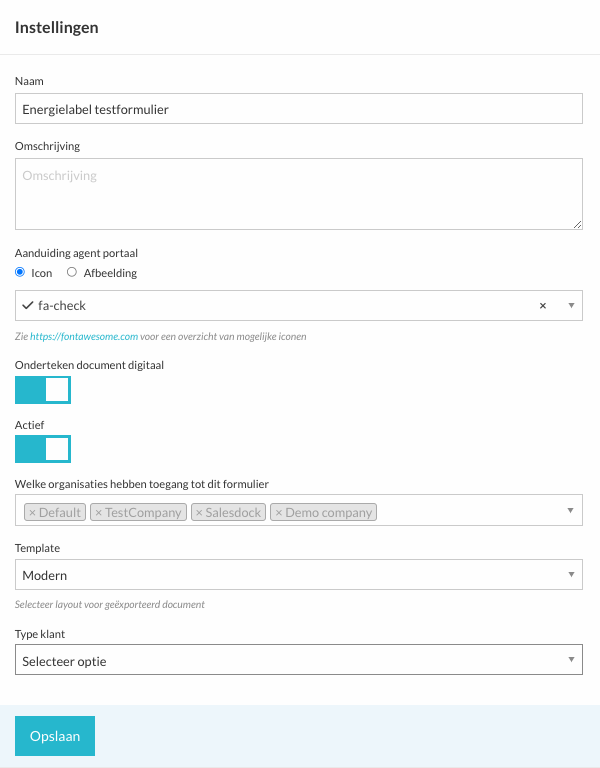
Basisgegevens
| Veld | Wat het doet |
|---|---|
| Naam | De naam waaronder je het leadformulier herkent in het overzicht. Zichtbaar voor agents. |
| Identifier | Unieke technische sleutel — gebruikt bij API-koppelingen en workflows. Houd 'm kort en in kleine letters/koppeltekens. Niet wijzigbaar nadat het formulier is aangemaakt. |
| Icoon of afbeelding | Klein beeld dat het formulier visueel herkenbaar maakt in agentlijsten. |
| Digitaal ondertekenen verplicht | Wel of geen verplichte handtekening op de inzending. |
| Actief | Bepaalt of het formulier beschikbaar is. Een inactief formulier kan tijdelijk uit de keuzelijst worden gehaald zonder dat je 't hoeft te verwijderen. |
| Organisaties | Selecteer welke organisaties dit leadformulier mogen gebruiken. |
| Template | Kies een PDF-template waarop de inzending wordt gegenereerd. |
| Klanttype | Consument, zakelijk, of leeg laten zodat de agent of de klant dat zelf bepaalt bij invullen. |
Let op de identifier: deze waarde wordt na opslaan niet meer aangepast en wordt gebruikt in API-aanroepen en workflow-acties. Kies 'm bewust en gebruik geen spaties of speciale tekens.
De verdere instellingen
Nadat je het formulier hebt aangemaakt kom je op de instellingenpagina, waar je vier blokken vindt: Thema online formulier, Formulier afronden, Bevestigingsmail en Thema geëxporteerd document. We lopen ze hieronder één voor één door.
Goed om te weten: de blokken Thema online formulier en Formulier afronden verschijnen pas zodra je formulierelementen hebt die door de klant zelf worden ingevuld. Voor een leadformulier dat alleen door agents wordt gebruikt zijn die secties niet relevant en worden ze niet getoond. Hoe je elementen toevoegt en aan een doelgroep koppelt, zie Leadformulier-elementen.
Thema online formulier
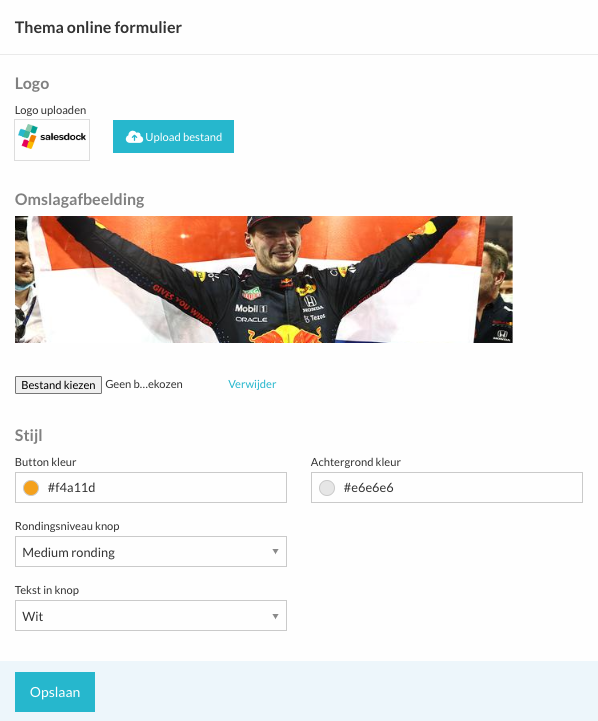
In deze sectie stel je in hoe het leadformulier eruit ziet als de klant 'm online opent. Onderdelen:
- Logo — verschijnt bovenaan de online pagina. Gebruik een transparante PNG of SVG voor het beste resultaat.
- Cover-afbeelding — een breed beeld onder het logo. Houd het bestand niet te zwaar (max 1-2 MB) zodat de pagina vlot laadt, ook op mobiel.
- Stijl — primaire en secundaire kleur, knop-uiterlijk (afgeronde hoeken, tekstkleur). Gebruik hex-waarden uit je merkboek.
Formulier afronden
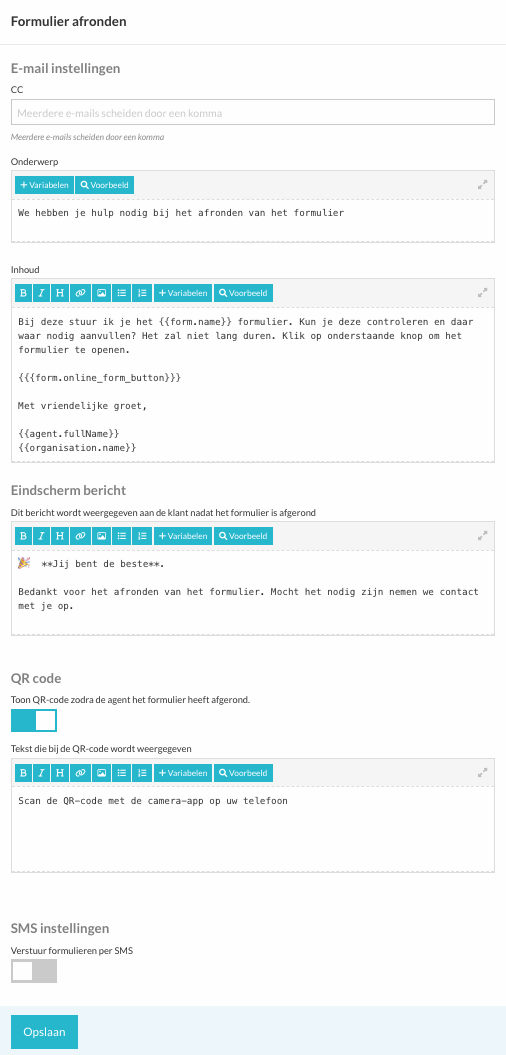
Dit blok bepaalt wat er gebeurt als een klant of agent het formulier indient. Hier stel je in:
- Onderwerp en inhoud van de afrondings-mail.
- Bedankt-bericht dat na inzending op het scherm verschijnt.
- QR-code tonen — optionele weergave op het agent-scherm zodat een klant het formulier vanaf z'n eigen telefoon kan openen via een QR-scan.
- SMS-verzending — optioneel een SMS sturen naar de klant met een link of bevestiging. Hier zijn extra kosten aan verbonden per SMS.
Bevestigingsmail
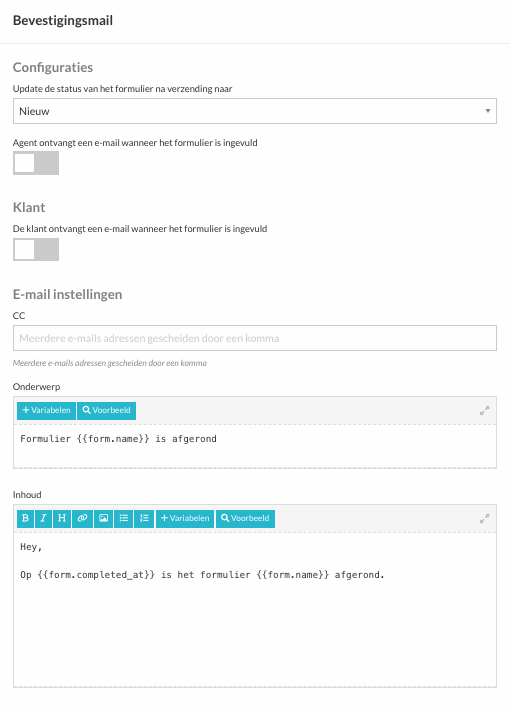
De bevestigingsmail wordt verstuurd zodra een lead binnenkomt. Per leadformulier configureer je:
| Optie | Wat het doet |
|---|---|
| Klant ontvangt mail | De klant krijgt een bevestiging op het ingegeven e-mailadres. |
| Agent ontvangt mail | De toegewezen agent krijgt een notificatie van de nieuwe lead. |
| PDF meesturen | De PDF van het ingevulde formulier wordt als bijlage in de klant-mail meegestuurd. |
| Onderwerp en inhoud | De berichttekst zelf, met ondersteuning voor dynamische variabelen. |
| Status na inzending | De status waarop de nieuwe lead wordt gezet zodra de bevestigingsmail is verstuurd. |
Thema geëxporteerd document
Hier configureer je het uiterlijk van de PDF die na inzending wordt gegenereerd. Onderdelen:
- Logo bovenaan de PDF.
- Kleur per koptype (titel, h1, h2, h3) en voor paragraaf-tekst en labels.
- Lettertype en lettergroottes voor consistente vormgeving met je huisstijl.
De PDF wordt automatisch gegenereerd zodra de inzending binnenkomt en is direct te downloaden vanuit de lead-detailpagina, of als bijlage in de bevestigingsmail.
Het formulier publiceren
Zodra het leadformulier is opgeslagen en je elementen hebt toegevoegd, kun je 'm beschikbaar maken voor je doelgroep. Dat doe je via een van de volgende routes:
- Publieke URL — elk leadformulier heeft een eigen openbare URL die je kunt delen via mail, social media of in een QR-code.
- iframe op je website — plaats de URL in een iframe op de pagina waar je het leadformulier wil tonen. Bezoekers vullen 'm in zonder je site te verlaten.
- Vanuit een agent-scherm — een agent kan het formulier intern openen en samen met de klant invullen, of de QR-code laten scannen.
Tips
- Test je leadformulier zelf door de publieke URL te openen, een testinzending te doen en te controleren of de lead correct in je Leads-overzicht binnenkomt. Doe dat vóór je de URL extern publiceert.
- Stem het thema af op de pagina waar je het formulier inzet. Een leadformulier in een iframe valt visueel veel minder op als de kleuren en typografie naadloos aansluiten bij je eigen site.
- Houd het formulier kort — voor een eerste contactmoment volstaan vaak naam, e-mail en telefoonnummer plus één tot twee context-vragen. Hoe minder velden, hoe hoger de conversie.
- Koppel een workflow aan binnenkomende leads voor automatische toewijzing of een direct verstuurde welkomstmail — dat versnelt de opvolging meteen vanaf de eerste minuut.