
Je hebt een dashboard opgebouwd met de cijfers die voor jouw organisatie ertoe doen. Logische volgende stap: het delen met collega's, met je teamleiders, of met een leverancier die mee wil kijken. Zo ziet iedereen dezelfde getallen en hoef je niet elke week een rapportage rond te sturen.
In dit artikel lees je:
- wie een dashboard mag delen;
- met wie je kunt delen — op organisatie- of op gebruikersniveau;
- wat de ontvanger wel en niet kan;
- hoe je een gedeeld dashboard weer ongedaan maakt of aanpast;
- wat er gebeurt wanneer iemands rol verandert nadat het dashboard met hem of haar is gedeeld.
Voor een algemene introductie tot dashboards, zie het hoofdartikel Dashboards.
Wie mag dashboards delen?
Alleen gebruikers die dashboards mogen bewerken, kunnen ze ook delen. Dat betekent in de praktijk:
- de rol Eigenaar;
- de rol Beheerder.
Organisatie-beheerders, teamleiders en leveranciers kunnen dashboards alleen ontvangen, niet zelf delen. Agents zien dashboards helemaal niet, ook niet wanneer iemand probeert een dashboard met hen te delen.
Met wie kun je delen?
Je hebt twee opties om een dashboard te delen — je kunt ze ook combineren.
Optie 1: met een hele organisatie
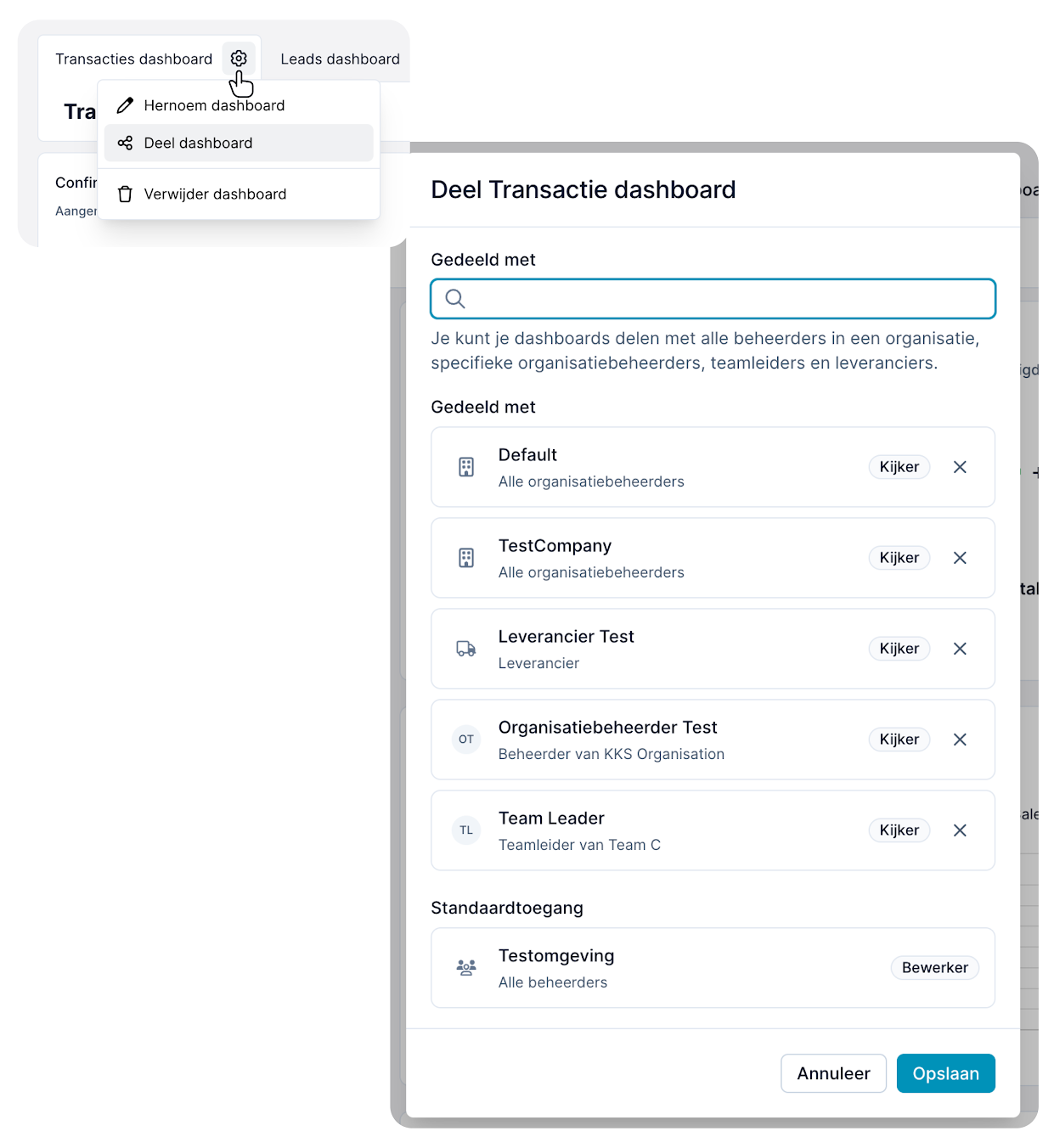
Je selecteert één of meerdere organisaties. Iedereen binnen die organisatie die volgens zijn rol dashboards mag bekijken (organisatie-beheerder, teamleider, leverancier) krijgt het dashboard te zien zodra hij of zij naar het Dashboards-menu gaat. Nieuwe gebruikers die later aan de organisatie worden toegevoegd, krijgen automatisch ook toegang.
Optie 2: met één of meerdere specifieke gebruikers
Wil je een dashboard niet met alle collega's in een organisatie delen, maar slechts met een paar mensen? Dan selecteer je de specifieke gebruikers. Alleen gebruikers met de juiste rol kunnen daadwerkelijk worden toegevoegd:
- Organisatie-beheerders;
- Teamleiders;
- Leveranciers.
Selecteer je een gebruiker met een andere rol (bijvoorbeeld een agent), dan wordt die selectie genegeerd — het dashboard verschijnt simpelweg niet in zijn of haar Dashboards-menu.
Goed om te weten: wanneer je een specifieke gebruiker selecteert, voegt Salesdock automatisch ook de organisatie van die gebruiker toe aan de lijst van gedeelde organisaties. Anders zou de gebruiker namelijk geen toegang krijgen via de organisatie-koppeling.
Stap voor stap: een dashboard delen
- Open het dashboard dat je wilt delen.
- Klik op het tandwiel-icoon in de dashboard-koptekst.
- Selecteer in het deel-venster de gewenste organisaties.
- Wil je verder verfijnen? Selecteer dan ook de specifieke gebruikers.
- Sla op. Vanaf dat moment is het dashboard voor de geselecteerde personen zichtbaar.
Wat ziet de ontvanger?
Een gedeeld dashboard verschijnt voor de ontvanger in het Dashboards-menu in de linker zijbalk. De ontvanger kan:
- het dashboard openen;
- de filterbalk gebruiken om de getoonde data te verfijnen voor zichzelf (organisatie, team, gebruiker, leverancier, periode);
- de filterkeuzes worden persoonlijk bewaard — jouw filter-instellingen blijven hetzelfde wanneer iemand anders het dashboard opent.
Wat de ontvanger niet kan:
- rapporten toevoegen, aanpassen of verwijderen;
- de naam van het dashboard wijzigen;
- het dashboard verwijderen of dupliceren;
- het dashboard doorsturen / verder delen.
Belangrijk inzicht: de ontvanger ziet alleen de data waar hij of zij volgens de eigen gebruikersrechten al bij mag. Deel je een transactie-dashboard met een teamleider, dan ziet die teamleider de getallen voor zijn eigen team, niet voor het hele account. Je geeft dus geen extra dataniveau-toegang — alleen een visuele lens op data die de gebruiker al mocht zien.
Een gedeeld dashboard ongedaan maken of aanpassen
Wil je een dashboard niet meer delen of alleen met andere mensen? Dat regel je via dezelfde deel-pop-up:
- Open het dashboard en klik op het tandwiel-icoon.
- Verwijder organisaties of gebruikers uit de selectie die je niet meer wilt delen, of voeg nieuwe toe.
- Sla op.
De wijziging is direct effectief: verwijderde ontvangers zien het dashboard niet meer in hun menu zodra ze de pagina opnieuw openen. Eventuele filter-voorkeuren die zij eerder hadden ingesteld, blijven wel bewaard — wanneer je het dashboard later opnieuw met hen deelt, zien ze hun oude voorkeuren weer terug.
Wat gebeurt er bij rolwijzigingen of vertrek van gebruikers?
| Situatie | Effect op gedeeld dashboard |
|---|---|
| Gebruiker krijgt een andere rol (bv. organisatie-beheerder → agent) | De gebruiker verliest direct toegang. Agents kunnen geen dashboards bekijken, ook niet wanneer ze in de gedeelde lijst staan. |
| Gebruiker wordt gedeactiveerd | Geen toegang zolang gebruiker gedeactiveerd is. Bij heractivering komt de toegang terug, mits de rol nog steeds gedeeld is. |
| Gebruiker verhuist naar een andere organisatie | Toegang vervalt voor het oude dashboard tenzij de nieuwe organisatie ook in de deellijst staat. |
| Nieuwe collega in een gedeelde organisatie | Krijgt automatisch toegang als zijn of haar rol een gedeelde rol is. Geen extra handeling nodig. |
| Dashboard wordt verwijderd | Het dashboard verdwijnt voor alle ontvangers tegelijk. Alle deelkoppelingen worden mee verwijderd. |
Audit en wijzigingsgeschiedenis
Iedere wijziging in de deellijst van een dashboard wordt vastgelegd in het wijzigingenlogboek van dat dashboard. Wie heeft het dashboard met wie gedeeld? Wanneer? Wie heeft de deellijst aangepast? Dat is allemaal terug te halen — handig voor accounts waar meerdere mensen aan dashboards werken of waar je achteraf wilt verantwoorden welke leverancier op welk moment toegang had.
Praktische tips
- Gebruik organisatie-niveau als standaard — als je hetzelfde dashboard met de hele organisatie wilt delen, is het efficiënter (en blijft het werkbaar bij personeelswisselingen) om op organisatie-niveau te delen in plaats van per individuele gebruiker.
- Maak een apart dashboard voor leveranciers — bouw een specifiek dashboard met alleen de metrics die je extern wilt delen, en deel dát dashboard met hen. Je houdt zo controle over wat ze zien zonder steeds rapporten te moeten verbergen.
- Communiceer het delen vooraf — ontvangers krijgen geen automatische mail. Stuur een korte heads-up zodat ze weten waar ze het kunnen vinden.
- Controleer periodiek je deellijst — vooral wanneer je samenwerkt met externe partijen. Een leverancier-toegang waarmee de samenwerking is beëindigd moet je actief verwijderen — dat gebeurt niet automatisch.