
Een dashboard is je startscherm voor data. In één overzicht zie je hoe je transacties en leads zich ontwikkelen, welke organisaties of teams het verschil maken, en waar in je pipeline de meeste sales blijven hangen. Geen losse exports meer, geen zelfgebouwde Excels — je opent Salesdock en je laatste cijfers staan klaar.
In dit artikel lees je:
- wie dashboards mag zien en bewerken;
- hoe je een dashboard aanmaakt of een template gebruikt;
- hoe je rapporten op een dashboard plaatst en herschikt;
- hoe filters werken op dashboardniveau, én hoe Salesdock jouw persoonlijke filterkeuzes onthoudt;
- welke wijzigingen worden gelogd en wat de huidige limitaties zijn.
In twee aparte artikelen gaan we dieper in op specifieke onderwerpen: welke grafiek je wanneer kiest bij het bouwen van een rapport en hoe je een dashboard deelt met collega's, organisaties of leveranciers.
Wie ziet dashboards?
Dashboards zijn standaard alleen beschikbaar voor rollen die data over de eigen organisatie heen mogen analyseren. Welke rol welke acties mag uitvoeren:
| Rol | Dashboards bekijken | Dashboards aanmaken/bewerken |
|---|---|---|
| Eigenaar | Ja | Ja |
| Beheerder | Ja | Ja |
| Organisatie-beheerder | Alleen via gedeelde dashboards | Nee |
| Teamleider | Alleen via gedeelde dashboards | Nee |
| Leverancier (supplier) | Alleen via gedeelde dashboards | Nee |
| Agent | Nee | Nee |
Het Dashboards-menu-item verschijnt automatisch in de linker zijbalk zodra je rol toegang heeft. Heb je geen toegang? Dan zie je het menu-item simpelweg niet.
Goed om te weten: gedeelde dashboards worden behandeld in een apart artikel. Voor organisatie-beheerders, teamleiders en leveranciers werkt het zo: een eigenaar of beheerder van het account moet eerst een dashboard met hen delen voordat ze het kunnen openen.
De eerste keer Dashboards openen: kant-en-klare templates
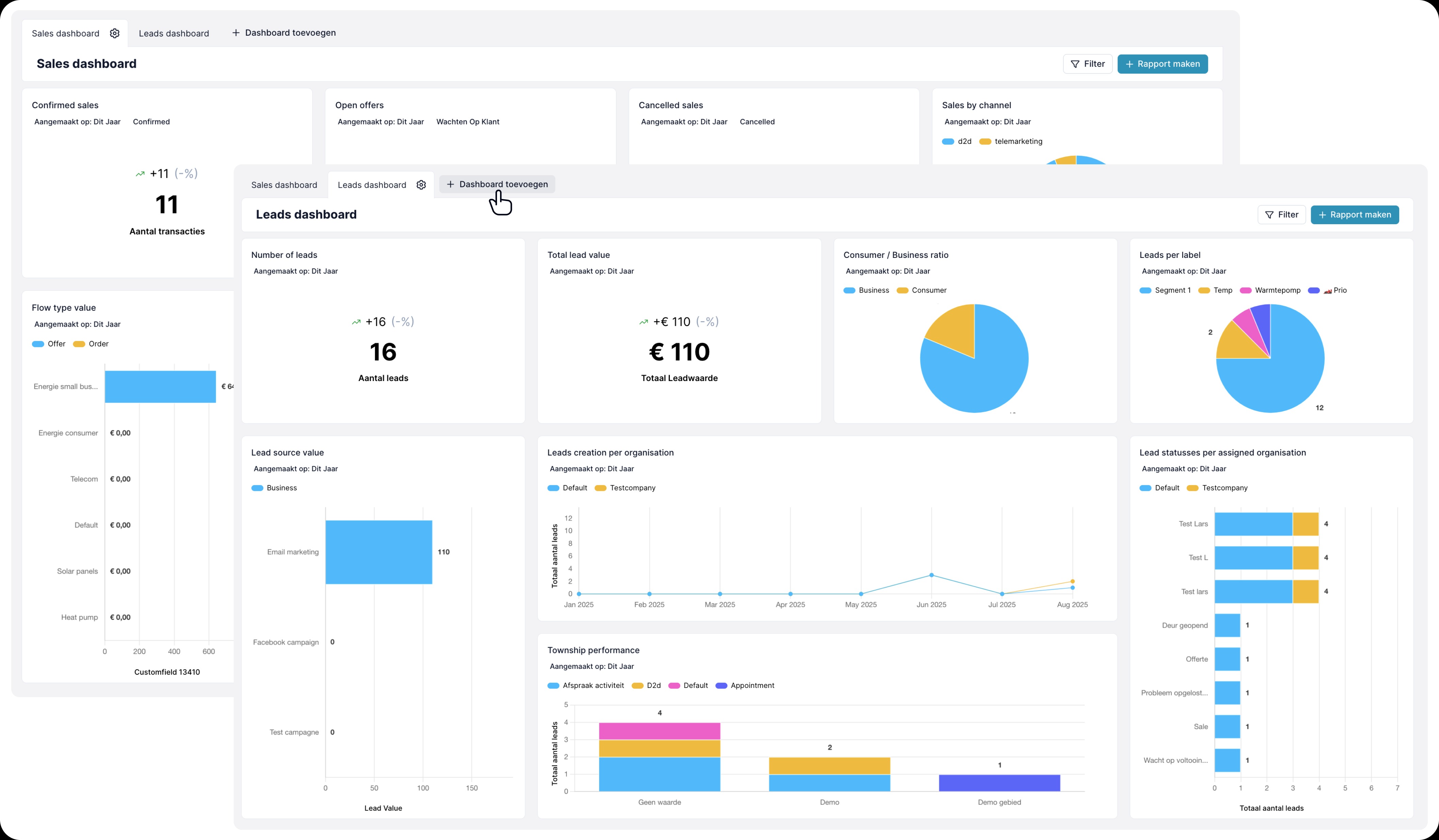
Als je voor het eerst de Dashboards-pagina opent en je hebt rechten om te bewerken, dan staan er automatisch al twee templates klaar:
- een Transactie-dashboard met onder andere bevestigde transacties, openstaande offertes, geannuleerde transacties, transactie-statussen per organisatie en flow-prestaties;
- een Lead-dashboard met onder andere het aantal leads, de verdeling tussen consument en zakelijk, en de doorlooptijd door je pijplijn (alleen aanwezig als de Leads-module actief is in jouw account).
Je kunt deze templates direct gebruiken, ze aanpassen aan je eigen wensen of helemaal verwijderen en vanaf nul beginnen.
Een nieuw dashboard aanmaken
- Ga naar Dashboards in de linker zijbalk.
- Klik op + dashboard toevoegen.
- Geef het dashboard een herkenbare naam (bv. "Verkoop per organisatie — H1 2026").
- Het lege dashboard verschijnt. Voeg er rapporten aan toe via de knop + rapport maken.
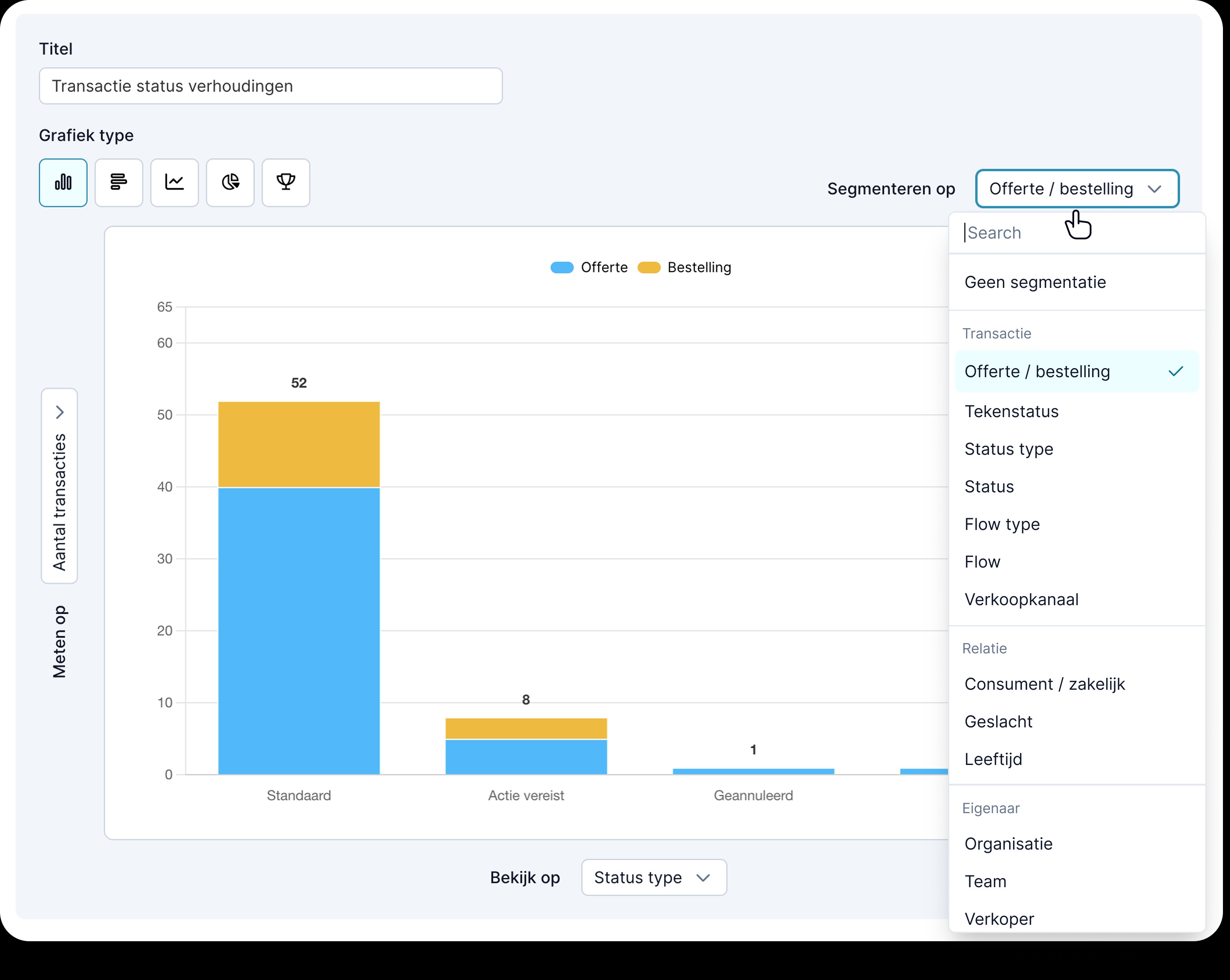
Bij het maken van een rapport kies je eerst het onderwerp (Transacties of Leads) en stel je daarna drie hoofdwaarden in:
- Meten op — het getal dat het rapport oplevert (aantal transacties, omzet, gemiddelde verkoopwaarde, ...).
- Bekijk op — de hoofdverdeling van je data (per organisatie, per maand, per status, ...).
- Segmenteren op — een tweede laag die binnen elke balk of lijn een subverdeling toont (bv. transacties per maand, gesegmenteerd op product).
Tot slot kies je een grafiektype. Salesdock ondersteunt vijf: verticale staaf, horizontale staaf, lijn, cirkel en scorekaart. Welke grafiek je het beste kunt kiezen, lees je in het artikel Dashboards: welk type grafiek wanneer?
Rapporten herschikken en aanpassen
Sleep een rapport naar een andere plek op het dashboard om de volgorde te veranderen. Met de hoekjes (rechtsonder van elk rapport) kun je de grootte aanpassen — van een smalle kolom tot een breed banneroverzicht. Dashboards-gebruikers met bewerkrechten kunnen ook bestaande rapporten opnieuw openen om de configuratie aan te passen, een andere grafiek te kiezen of het rapport te verwijderen.
Wil je meerdere dashboards in een andere volgorde zetten (zodat je belangrijkste dashboard bovenaan staat)? Klik dan op + alle dashboards en versleep de dashboards in de gewenste volgorde.
Filters: dashboardniveau en je persoonlijke voorkeuren
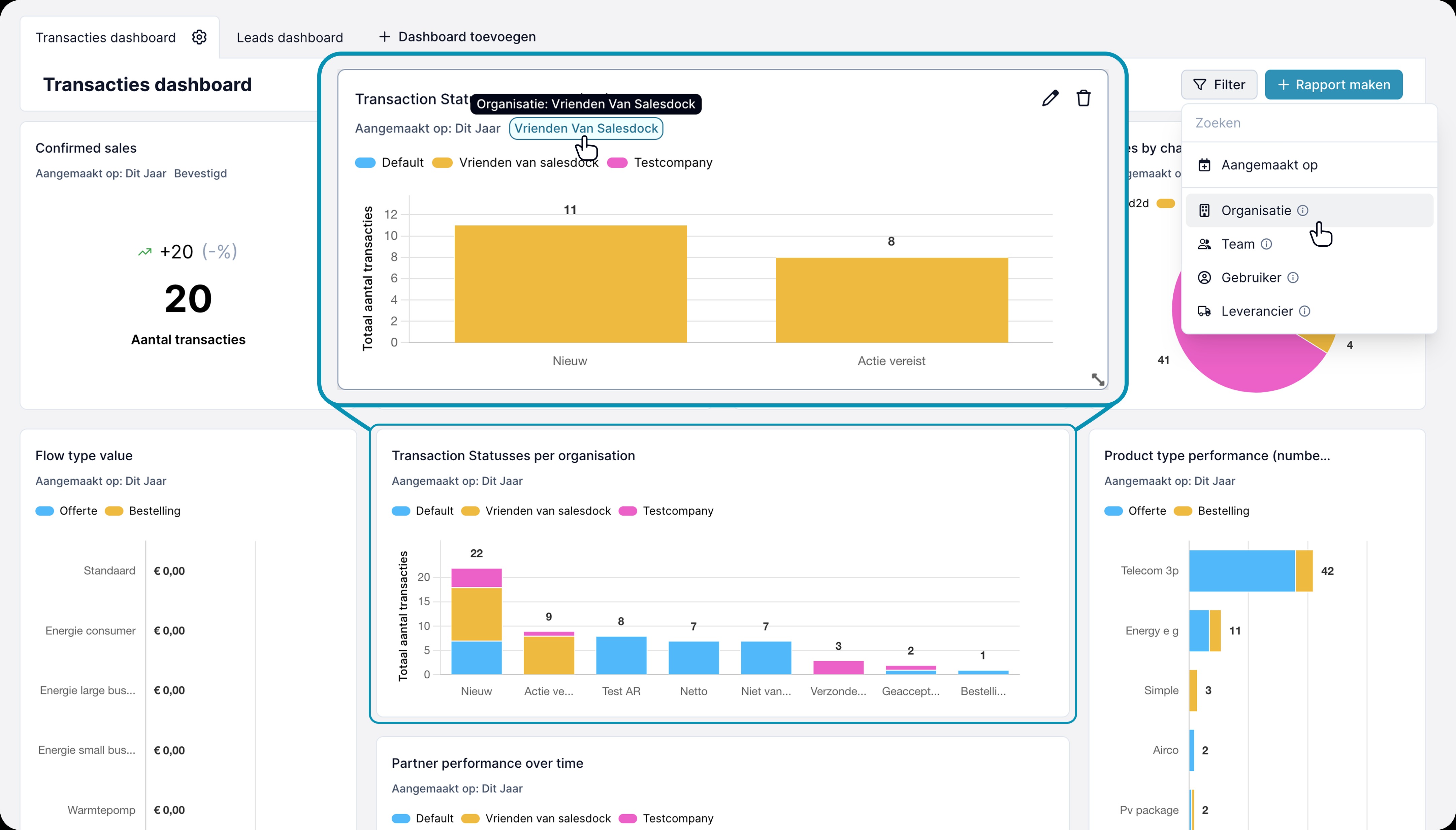
Boven aan elk dashboard zit een filterbalk die over alle rapporten op dat dashboard werkt. Hier kun je filteren op:
- Aanmaakdatum — vast bereik (vandaag, deze maand, dit kwartaal) of een eigen periode;
- Organisatie;
- Team;
- Gebruiker;
- Leverancier (voor transactie-dashboards).
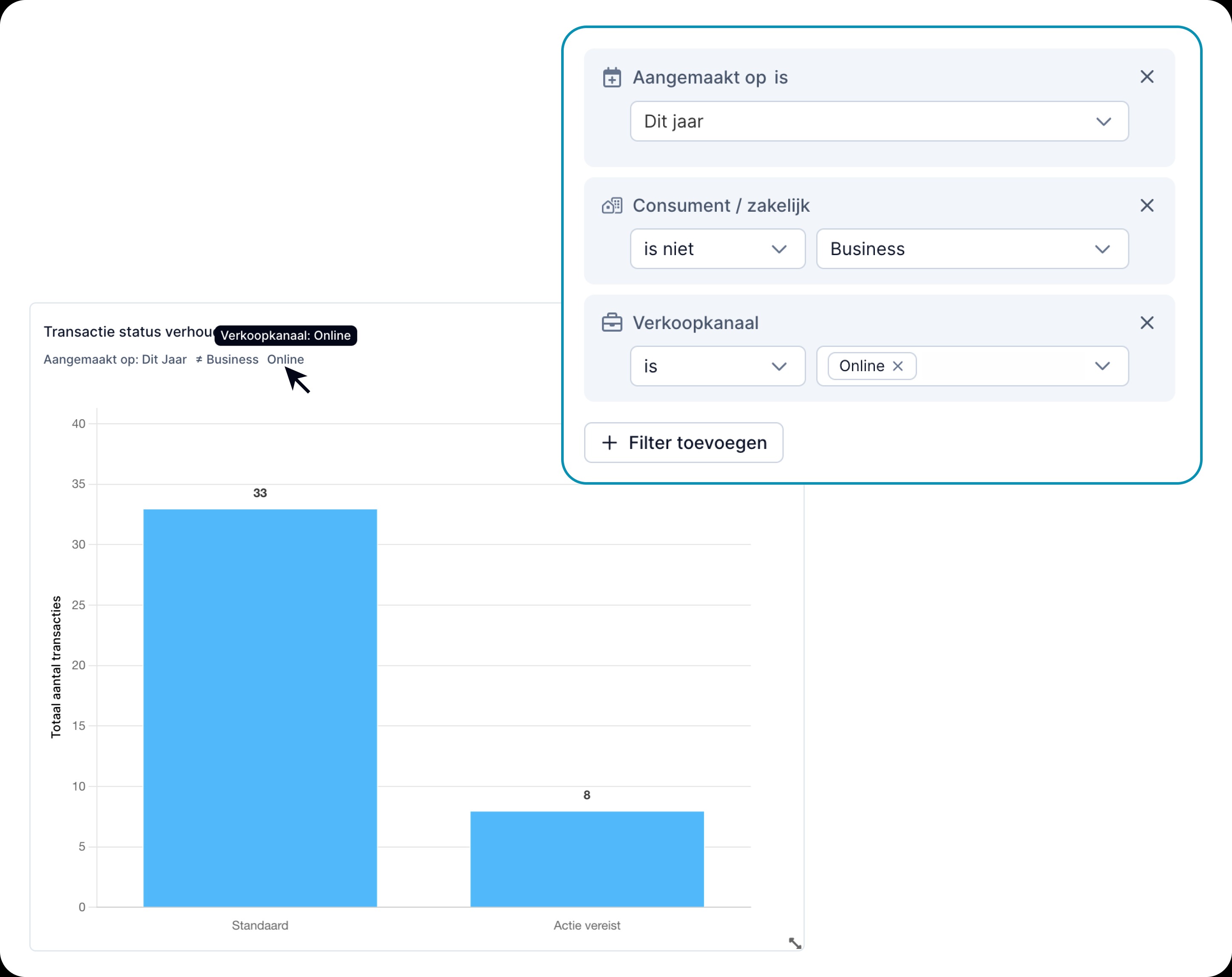
Praktisch: de filterkeuzes die jij maakt op een dashboard worden per gebruiker bewaard. Open je later hetzelfde dashboard, dan staan jouw laatste filters automatisch al ingesteld. Een collega die hetzelfde dashboard opent, ziet zijn of haar eigen voorkeuren — jullie zitten elkaar dus niet in de weg.
Dashboards delen
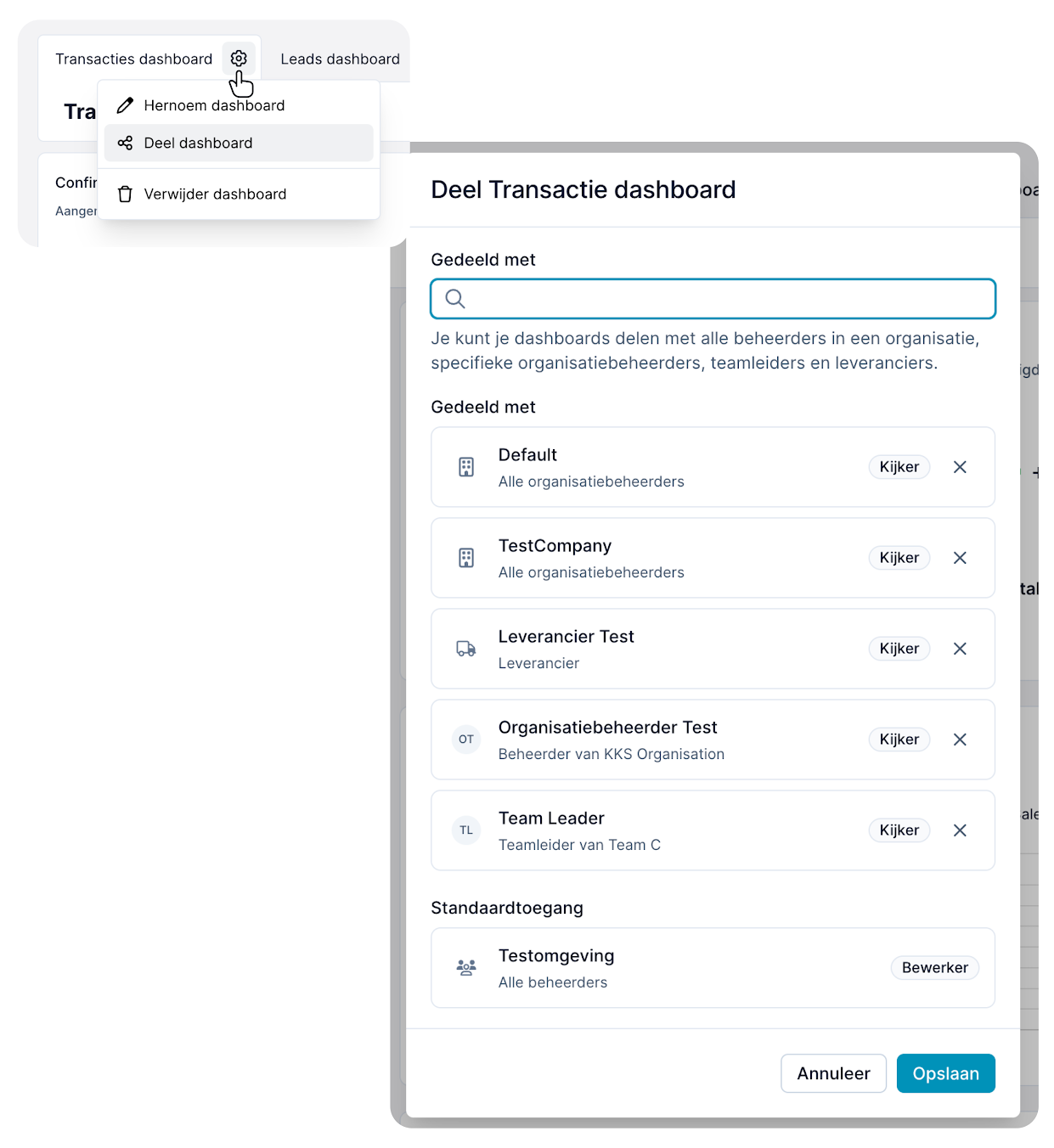
Heb je rechten om dashboards te bewerken, dan kun je een dashboard delen via het tandwiel-icoon. Je kunt delen op twee niveaus:
- met een hele organisatie: iedere organisatie-beheerder, teamleider of leverancier binnen die organisatie krijgt toegang;
- met één of meerdere specifieke gebruikers (mits hun rol delen toelaat).
Mensen met wie het dashboard is gedeeld zien het in hun eigen Dashboards-menu, maar uitsluitend met kijkrechten en alleen voor de data waar ze volgens hun gebruikersrechten al bij mogen. Een uitgebreide uitleg van de deelflow vind je in het artikel Dashboards delen met collega's, organisaties en leveranciers.
Wijzigingsgeschiedenis
Salesdock houdt een logboek bij van wijzigingen aan dashboards. Per dashboard kun je terugzien wanneer en door wie het volgende is gebeurd:
- het dashboard is aangemaakt, hernoemd, gedupliceerd of verwijderd;
- het dashboard is gedeeld met een organisatie of gebruiker;
- een rapport is toegevoegd, aangepast, verschaald (groter of kleiner gemaakt) of verwijderd.
Handig wanneer meerdere collega's aan dezelfde dashboards werken — je ziet exact wie wat heeft veranderd en wanneer.
Goed om te weten
- Dataverversing kan iets vertraagd zijn — Salesdock gebruikt een aparte datalaag voor dashboards om grote hoeveelheden data snel te kunnen verwerken. Daardoor kan er een kleine vertraging zitten tussen een mutatie in een sale en de verschijning daarvan op het dashboard. Je herkent dit aan een infotekst bovenaan het dashboard.
- Geen export van dashboards zelf — je kunt op dit moment niet een heel dashboard als PDF of afbeelding exporteren. Wil je data uit de onderliggende rapporten? Gebruik dan de bestaande exportmogelijkheden in de modules Transacties en Leads.
- Geen custom kleurthema's — de grafieken volgen de Salesdock-huisstijl. Kleuren per rapport instellen is op dit moment niet mogelijk.
- Twee onderwerpen ondersteund — rapporten kunnen alleen op transacties of op leads gebouwd worden. Combinaties van beide onderwerpen in één rapport zijn niet mogelijk.