
Bij het aanmaken van een geplande export in Salesdock kun je naast de gebruikelijke notificatie ook instellen dat het bestand automatisch naar een SFTP-server wordt geüpload. Daarmee kun je rapportages periodiek (eenmalig, dagelijks, wekelijks of maandelijks) zonder handmatig downloaden direct laten landen op een server die jouw eigen IT of een externe partij beheert.
Dit artikel beschrijft:
- Voor welke geplande exports deze functionaliteit beschikbaar is
- Hoe je de SFTP-upload aanzet bij een nieuwe geplande export
- De velden voor de SFTP-verbinding
- Test- versus productieomgeving (Modus en Force mode)
- De rol van de export-goedkeuring
- Beveiliging en wachtwoord-opslag
- Probleemoplossing
- Veelgestelde vragen
1. Voor welke geplande exports werkt dit?
De SFTP-toggle is beschikbaar bij alle geplande exports die het standaard formulier gebruiken. Concreet:
- Sales-exports — de standaard verkoop-exports onder Beheer → Exports → Geplande exports
- Lead-exports — geplande exports binnen de Leads-module
- Form-instance-exports — geplande exports vanuit de Forms-module
In alle drie de situaties zie je dezelfde toggle "Stuur het export ook naar een SFTP-server" verschijnen onder de notificatie-toggle.
2. SFTP-upload aanzetten
- Ga naar het tabblad Geplande exports binnen de export-pagina van Sales, Leads of Forms.
- Klik op Nieuwe geplande export (of open een bestaande om hem aan te passen).
- Stel de standaardvelden in: Frequentie, Naam en Template.
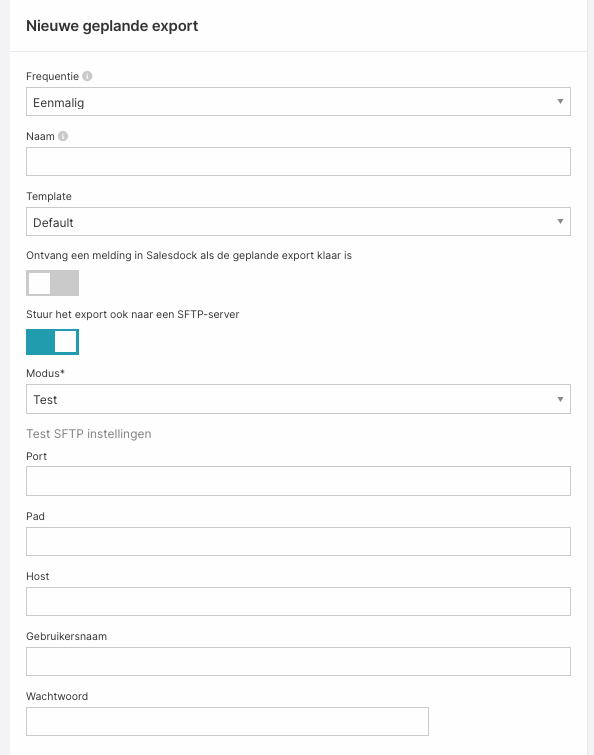
- Onder de schakelaar "Ontvang een melding in Salesdock als de geplande export klaar is" staat de schakelaar "Stuur het export ook naar een SFTP-server". Zet die aan.
- Er verschijnt een blok met de SFTP-instellingen. Vul de velden in zoals beschreven in sectie 3.
- Sla de geplande export op.
3. De SFTP-velden
| Veld | Wat vul je in? |
|---|---|
| Modus | Kies Test of Productie. Bepaalt welke set instellingen wordt gebruikt voor de upload. Zie sectie 4 voor de regels. |
| Host | Het adres van de SFTP-server, bijvoorbeeld sftp.jouwbedrijf.nl of een IP-adres. |
| Port | De poort van de SFTP-server. Standaard is dit 22; sommige providers gebruiken een afwijkende poort. |
| Pad | De map op de SFTP-server waar het bestand moet worden geplaatst, bijvoorbeeld /exports/salesdock. Laat leeg als de bestanden in de root-map mogen staan. |
| Gebruikersnaam | De gebruikersnaam waarmee Salesdock zich tegen de SFTP-server authenticeert. |
| Wachtwoord | Het bijbehorende wachtwoord. Eenmaal opgeslagen wordt dit in het scherm getoond als ********; via een schakelaar "wijzig wachtwoord" kun je het opnieuw invoeren. |
4. Test- versus productie-instellingen
Het Modus-veld werkt hetzelfde als bij de SMTP-app: je kunt aparte SFTP-gegevens invullen voor een test- en een productieomgeving. Welke set wordt gebruikt, hangt af van waar Salesdock draait:
- Op een productie-omgeving én Modus = Productie → productie-instellingen worden gebruikt.
- Op een test- of stage-omgeving en Modus = Test → test-instellingen worden gebruikt.
- Wil je je productie-SFTP gericht testen op een stage-omgeving? Zet dan de optionele Force mode-schakelaar aan en kies Productie. Dan worden de productie-SFTP-gegevens ook op de stage-omgeving gebruikt.
Tip: gebruik op een test- of acceptatieomgeving altijd de Test-modus en koppel die aan een eigen test-SFTP. Zo voorkom je dat een test-export onbedoeld op je productie-SFTP belandt waar partners hem oppikken.
5. De rol van export-goedkeuring
Als jouw account een limiet voor export-goedkeuring heeft ingesteld, moeten geplande exports boven die grens eerst worden goedgekeurd door een account-owner of beheerder met volledige rechten. Pas zodra de export is goedgekeurd, voert Salesdock de SFTP-upload uit.
- Heeft je account geen goedkeuringslimiet? Dan gaat de SFTP-upload direct na het genereren van het bestand door.
- Is de geplande export aangemaakt door een Owner? Dan wordt geen aparte goedkeuring vereist en gaat de upload ook direct.
- Wordt een geplande export afgewezen in de goedkeuringsstap? Dan vindt er geen export-generatie plaats en dus ook geen SFTP-upload.
Belangrijk: de goedkeuringslogica voor geplande exports is dezelfde als voor andere exports binnen je account. Als je merkt dat de SFTP-upload uitblijft, check dan eerst of de bijbehorende geplande export al is goedgekeurd.
6. Beveiliging en wachtwoord-opslag
Het SFTP-wachtwoord wordt opgeslagen bij de geplande export-instellingen in de Salesdock-database. Dit gebeurt niet versleuteld — het wachtwoord ligt in de database in zijn ingevoerde vorm. Praktisch advies bij het kiezen van credentials:
- Gebruik een dedicated SFTP-account dat alleen voor Salesdock-uploads wordt gebruikt, niet een breed-toegankelijk beheerderaccount.
- Geef dat account de kleinst mogelijke rechten: alleen schrijfrechten op de map waar de exports terecht moeten komen, geen toegang tot andere mappen of het hele bestandssysteem.
- Roteer het wachtwoord met enige regelmaat, zeker als een medewerker met kennis van de credentials uit dienst gaat.
- Beperk de toegang tot de geplande-exports-instellingen waar dit wachtwoord zichtbaar is/bewerkbaar is, tot een kleine groep beheerders.
7. Probleemoplossing
| Symptoom | Vermoedelijke oorzaak | Oplossing |
|---|---|---|
| Export staat als gegenereerd, maar het bestand verschijnt niet op de SFTP | De export wacht nog op goedkeuring (zie sectie 5). | Laat een owner of beheerder de geplande export goedkeuren. Daarna gebeurt de upload bij de eerstvolgende run. |
| SFTP-server weigert de verbinding | Verkeerde host of poort, of de SFTP-server heeft een firewall die het Salesdock-IP blokkeert. | Controleer host en poort, en stem met je IT-afdeling af welke IP-adressen Salesdock gebruikt voor uitgaande verbindingen. |
| Authenticatie mislukt | Verkeerde gebruikersnaam of wachtwoord. | Open de geplande export, zet "wijzig wachtwoord" aan en voer de credentials opnieuw in. Test de combinatie eventueel buiten Salesdock met een SFTP-client. |
| Bestand wordt niet in de juiste map geplaatst | Het Pad-veld is niet of verkeerd ingevuld. | Vul het volledige pad in (bijvoorbeeld /exports/salesdock) en zorg dat de SFTP-gebruiker schrijfrechten heeft in die map. |
| Test-omgeving stuurt naar productie-SFTP (of andersom) | Modus staat verkeerd, of Force mode staat onbedoeld aan. | Controleer beide schakelaars en zet de Modus op de juiste waarde voor de omgeving. |
Geen melding in beeld bij een fout? SFTP-fouten worden niet als pop-up of mail aan de eindgebruiker getoond. Wel worden ze intern gelogd. Komt een geplande export structureel niet op de SFTP-server aan, neem dan contact op met support — we kunnen op basis van de export-id terugzien wat er bij de upload misging.
8. Veelgestelde vragen
Vervangt de SFTP-upload het normale Salesdock-export-bestand?
Nee. De export wordt gewoon in Salesdock gegenereerd zoals altijd. De SFTP-upload is een extra stap: het bestand wordt zowel binnen Salesdock beschikbaar gemaakt (en eventueel via mail-notificatie) als naar de ingestelde SFTP-server gestuurd.
Kan ik tegelijk een notificatie-mail én SFTP-upload aanzetten?
Ja. De twee schakelaars werken onafhankelijk van elkaar. Zet ze allebei aan en je krijgt zowel een mailmelding als een SFTP-upload.
Geldt dit voor zowel eenmalige als terugkerende exports?
Ja. De toggle werkt voor alle frequenties: Eenmalig, Dagelijks, Wekelijks en Maandelijks.
Worden de SFTP-credentials ergens herbruikt voor andere exports?
Nee. De SFTP-instellingen staan per geplande export. Heb je meerdere geplande exports die naar dezelfde SFTP-server moeten? Dan vul je de gegevens telkens opnieuw in. Wijzigingen aan de SFTP-server zul je dus per geplande export moeten doorvoeren.
Wordt de upload opnieuw geprobeerd als de SFTP-server eenmalig onbereikbaar is?
De upload-job wordt door de queue afgehandeld; bij een onverwachte fout volgt een standaard retry binnen het queue-mechanisme. Bij een structureel probleem (verkeerde credentials, host blijvend onbereikbaar) blijft de fout terugkomen totdat je de instellingen corrigeert.
Worden mijn SFTP-credentials versleuteld opgeslagen?
Nee, het wachtwoord wordt niet versleuteld in de database opgeslagen. Gebruik daarom liever een dedicated SFTP-account met beperkte rechten in plaats van een algemeen beheerderaccount — zie sectie 6.
Kan ik een eenmaal aangemaakte geplande export later switchen van Test naar Productie?
Ja. Open de geplande export, zet de Modus op de gewenste waarde en sla opnieuw op. Gebruik wel "wijzig wachtwoord" als je credentials per modus uniek zijn.
Korte begrippenlijst
Geplande export — Een export die op een vast moment (eenmalig of terugkerend) automatisch wordt aangemaakt door Salesdock.
SFTP — Secure File Transfer Protocol: een veilig protocol om bestanden naar een server te uploaden via een versleutelde verbinding.
Modus — Test of Productie. Bepaalt welke set SFTP-gegevens wordt gebruikt afhankelijk van de Salesdock-omgeving.
Force mode — Schakelaar om op een test- of stage-omgeving toch de productie-SFTP-instellingen te gebruiken.
Export-goedkeuring — Wanneer een account een limiet heeft ingesteld, moeten exports boven die grens worden goedgekeurd door een owner of beheerder voordat het bestand daadwerkelijk wordt aangemaakt en geüpload.