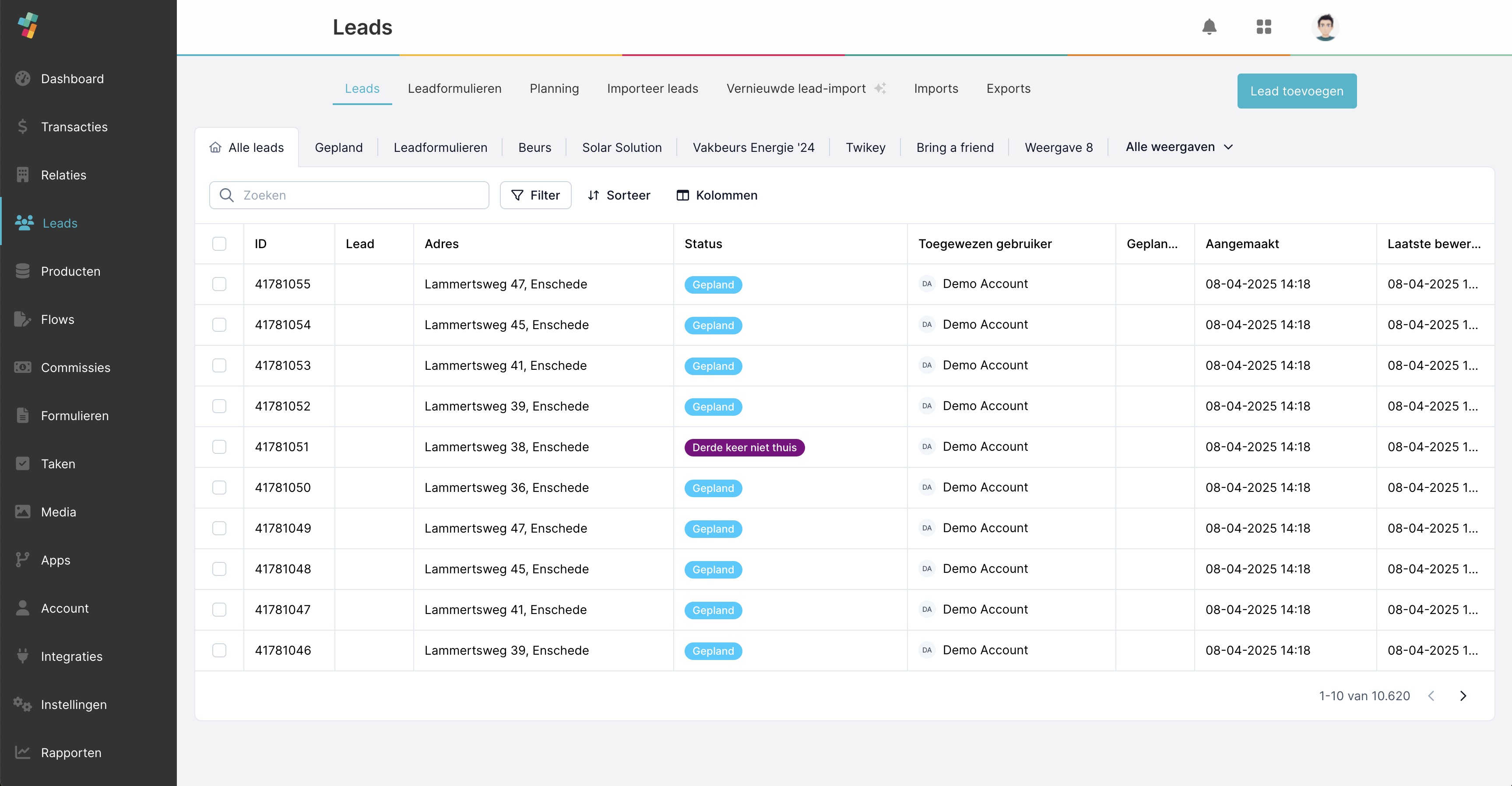
Weergaven stellen je in staat om specifieke aspecten van transacties in een oogopslag te bekijken. Hieronder lees je hoe je transactieweergaven maakt, opslaat en beheert.
Belangrijk: alleen gebruikers met de rol Beheerder of Admin kunnen weergaven aanmaken en beheren. De weergaven zijn vervolgens wel zichtbaar voor iedere gebruiker in het admin portaal. Daarbinnen zijn alleen de transacties zichtbaar waar de betreffende gebruiker rechten toe heeft. Meer over rollen en rechten vind je hier.
Belangrijk: weergaven maken en beheren is enkel mogelijk in het admin portaal.
Maken van een weergave
Een transactieweergave wordt getoond in een tabblad. Standaard heb je altijd de tab 'Alle transacties', waarin altijd alle (voor de gebruiker zichtbare) transacties staan. Op basis van specifieke filters en sortering kun je meerdere weergaven maken. Zo kun je bijvoorbeeld een weergave maken om:
- transacties te zien die nog een happy-call behoeven;
- direct overzicht te krijgen in offertes die nog niet getekend zijn;
- transacties te zien die al lang niet zijn opgevolgd (door te sorteren op laatst geüpdatet).
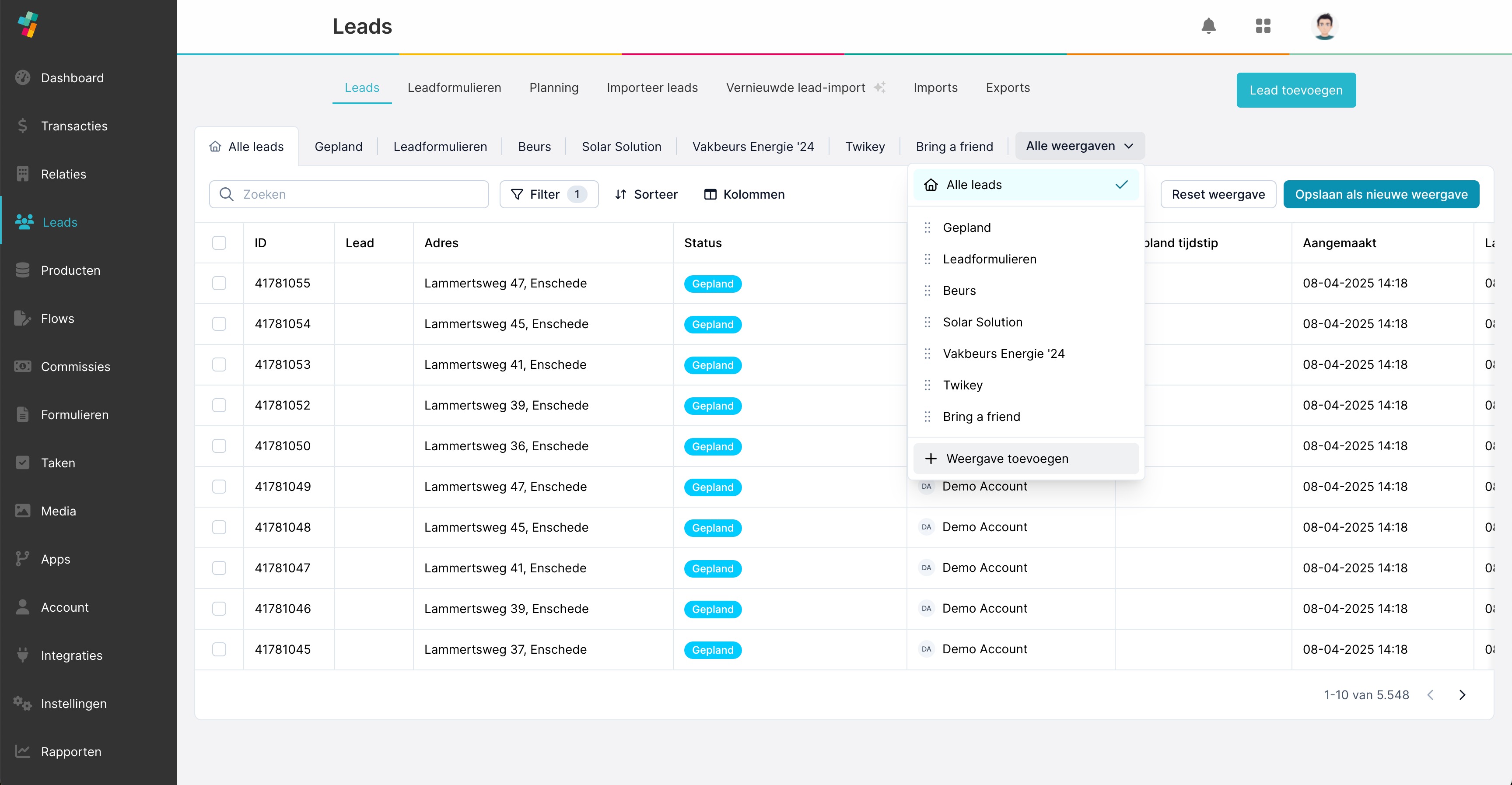
Je kunt de volgorde van gemaakte weergaven veranderen via het menu onder 'Alle weergaven'. Houd daar het icoon met de zes puntjes vast en versleep de weergave naar de juiste plek.
Om als admin-gebruiker een weergave toe te voegen:
- Klik op 'Alle weergaven', waarna het menu verschijnt.
- Klik onderaan op '+ Weergave toevoegen' (vanaf dit moment is de weergave zichtbaar voor iedere admin-gebruiker).
- Stel de gewenste filters, sortering en kolommen in en pas deze toe.
- Druk op de knop 'Wijzigingen opslaan in weergave'.
- Geef de weergave een voor anderen herkenbare naam (zie 'Hernoemen van een weergave').
Hernoemen van een weergave
Als admin-gebruiker kun je op ieder gewenst moment de naam van een weergave aanpassen en opslaan voor iedere admin portaal-gebruiker met toegang tot transacties.
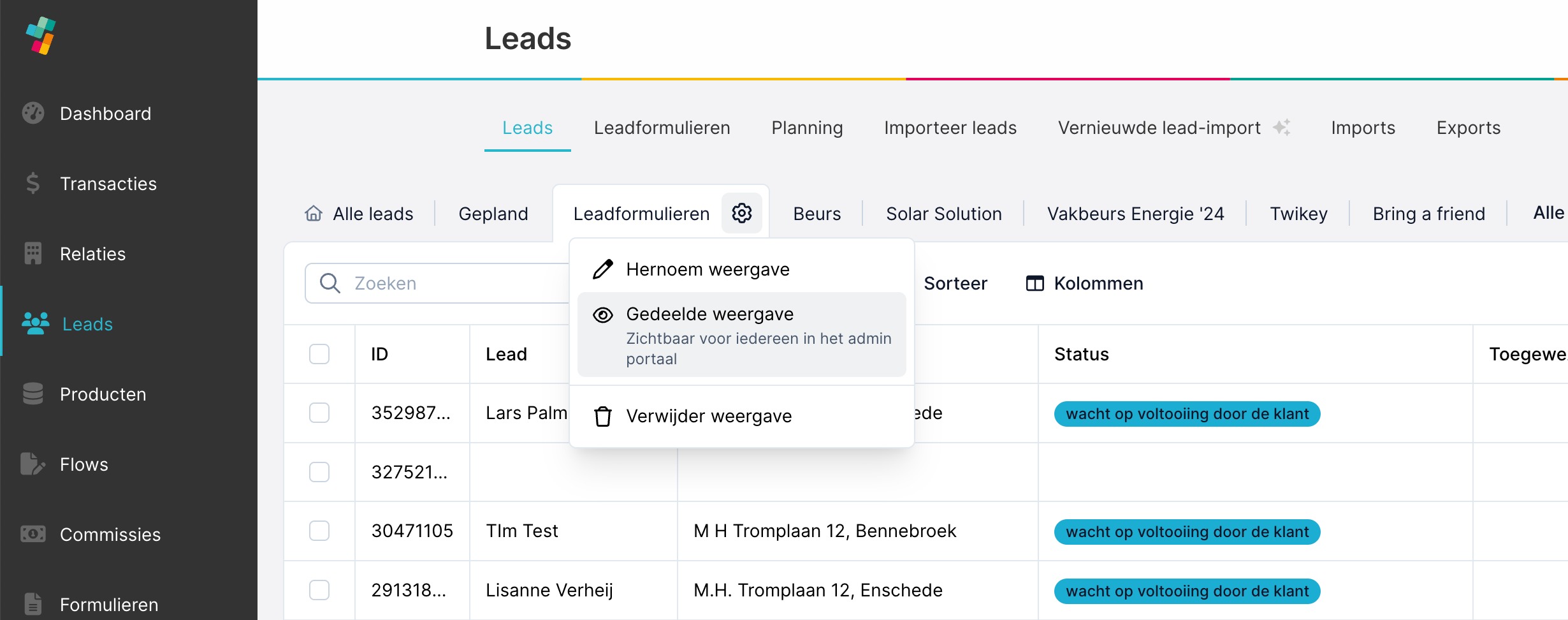
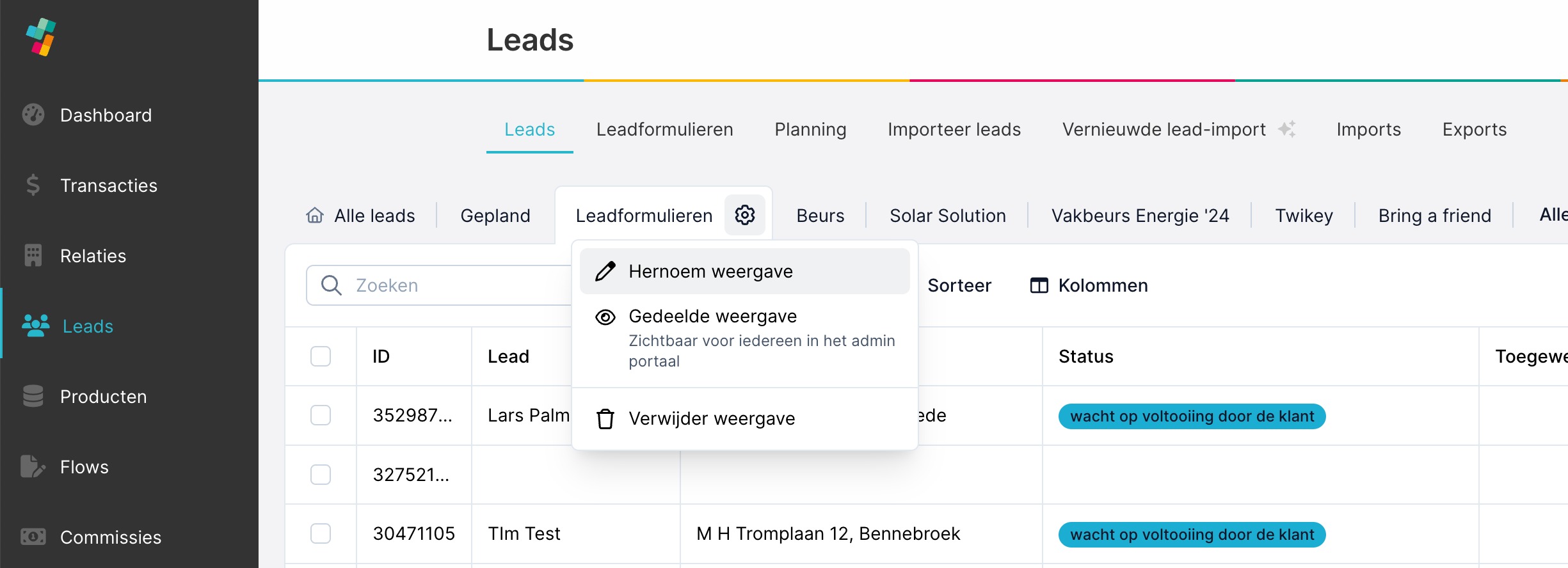
- Ga naar de weergave waarvan de naam moet worden aangepast.
- Klik op het tandwiel naast de weergavenaam in het tabblad.
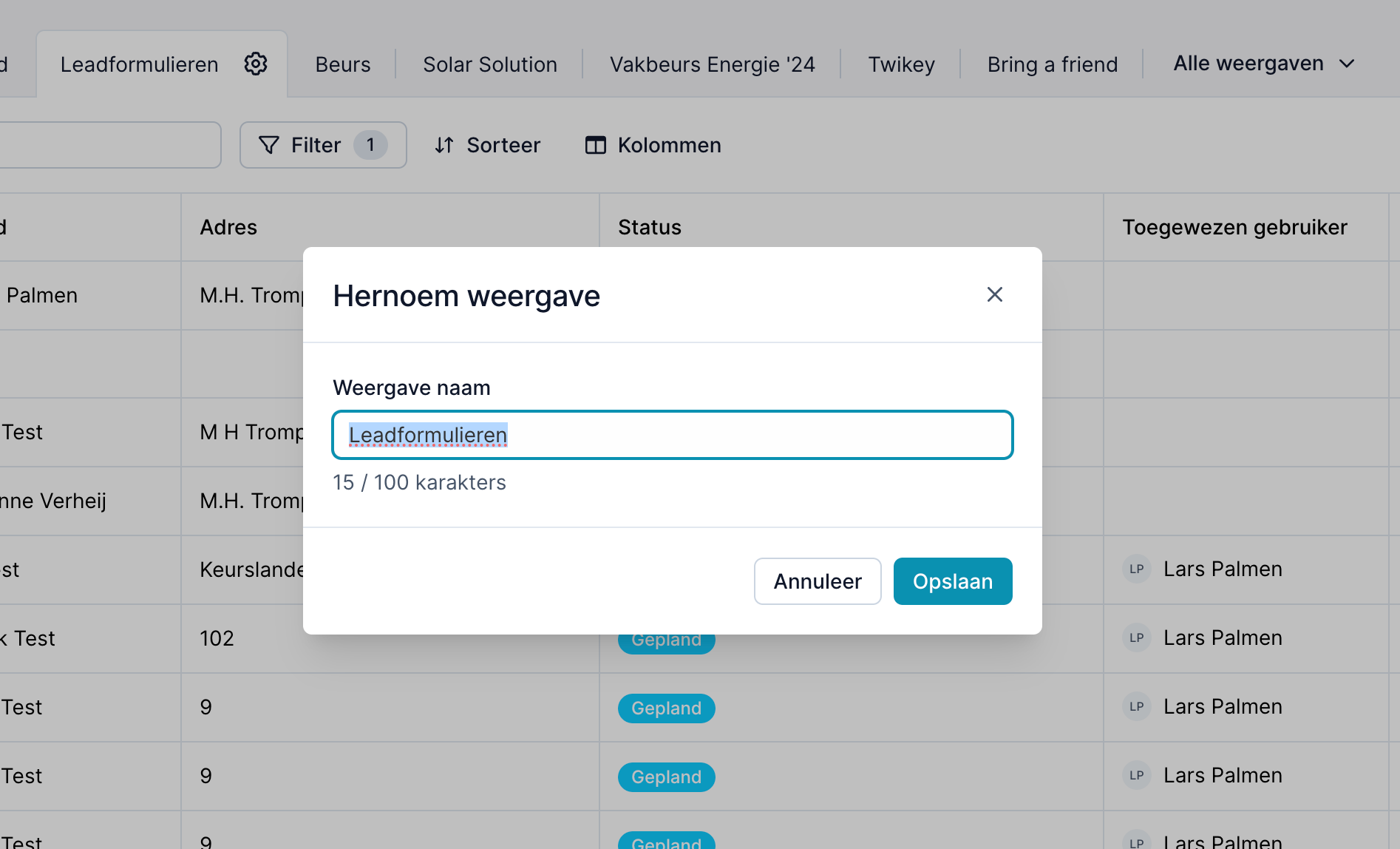
- Klik op 'Hernoem weergave'.
- Typ de nieuwe naam en druk op enter of op de knop 'Opslaan'.
Bewerken van een weergave
Als admin-gebruiker kun je op ieder gewenst moment een weergave aanpassen en opslaan voor iedere admin portaal-gebruiker met toegang tot transacties. Pas je andere filters of sortering toe dan oorspronkelijk in de weergave zijn opgeslagen, dan verschijnt voor de gebruiker met admin-rechten de knop 'Wijzigingen opslaan in weergave'. Zodra je daarop klikt, is de aangepaste weergave opgeslagen en zichtbaar voor iedere admin portaal-gebruiker met toegang tot transacties.
Kolommen instellen per weergave
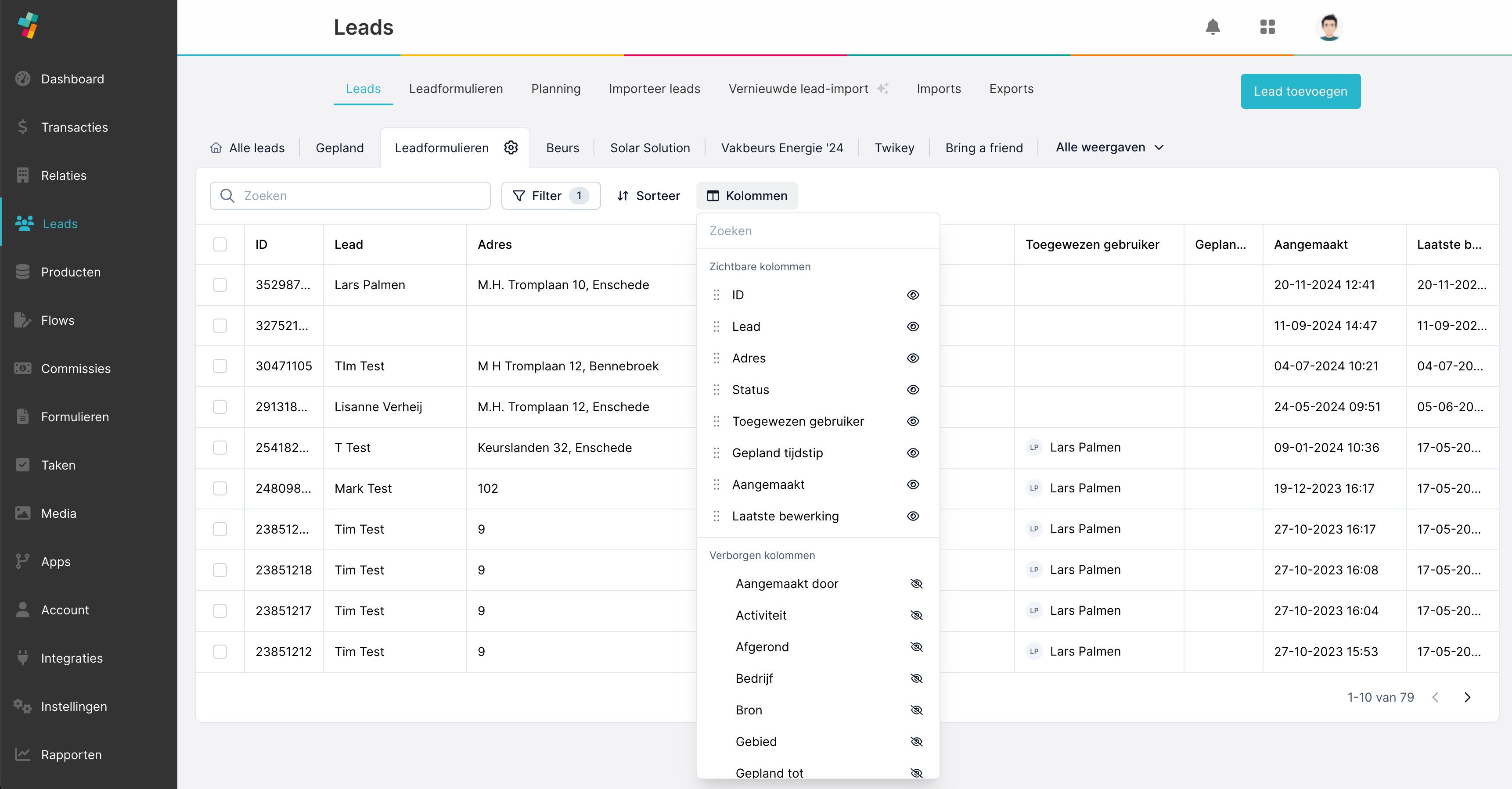
Stel in welke informatie je direct in je weergave wil zien door kolommen aan- of uit te zetten, de volgorde aan te passen en eventueel de breedte te wijzigen. Iedereen op deze pagina kan kolommen aan- of uitzetten, maar alleen een gebruiker met de juiste rechten kan dit ook definitief binnen een weergave opslaan.
- Klik op de knop 'Kolommen'.
- Zoek of (de)selecteer een kolom uit de lijst door op het oog-icoon te klikken.
- Pas de volgorde van zichtbare kolommen aan door het icoon met zes puntjes ingedrukt te houden en te verslepen.
- Pas de breedte van een kolom aan door je muis rechts naast de kolomtitel op de verticale lijn te zetten, vast te houden en te slepen tot de gewenste breedte.
- Wil je deze kolommen en breedtes behouden en heb je de juiste rechten, klik dan op 'Opslaan in weergave'.
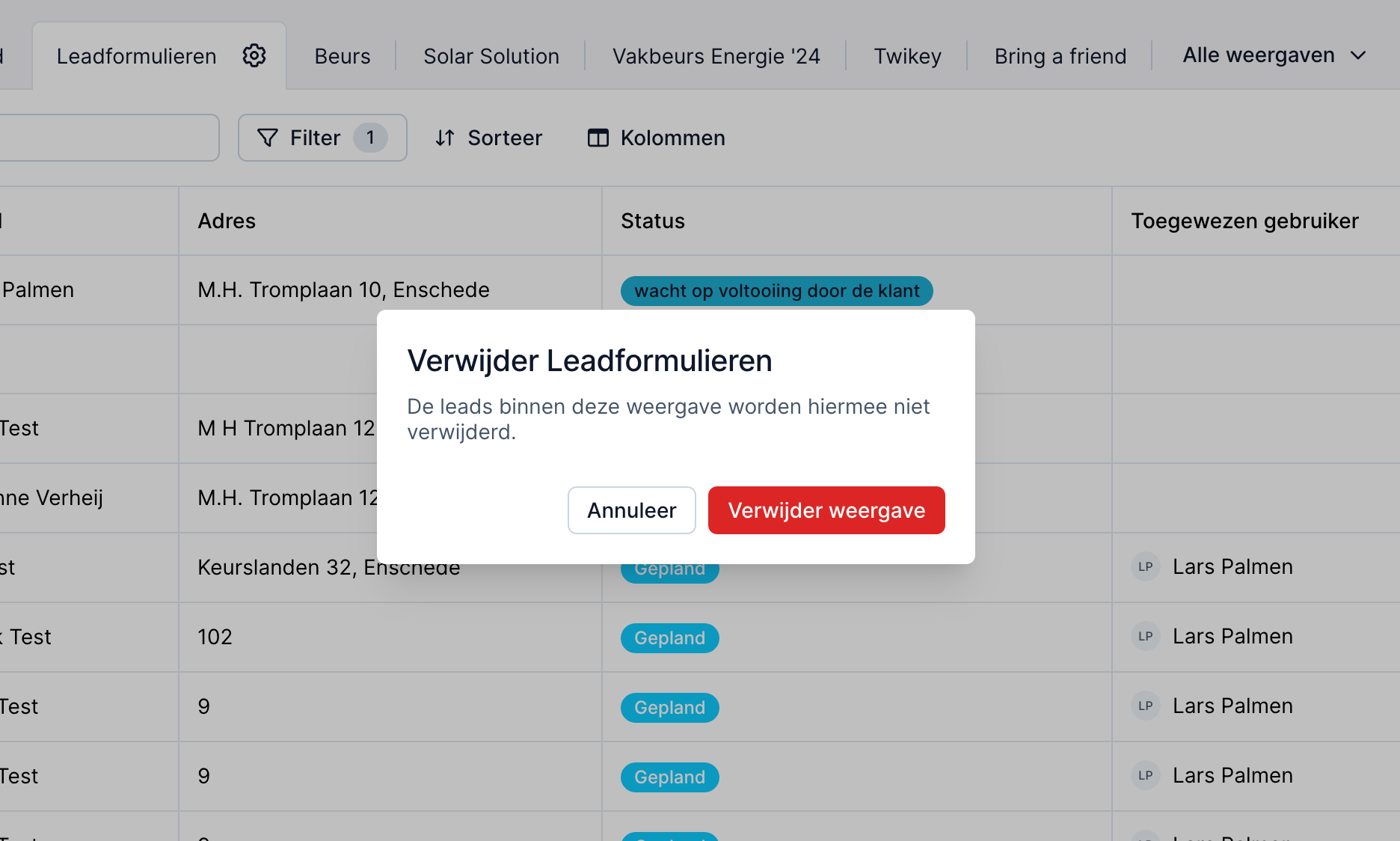
Verwijderen van een weergave
Als admin-gebruiker kun je op ieder gewenst moment een weergave verwijderen.
Transacties worden niet verwijderd wanneer je een weergave verwijdert.
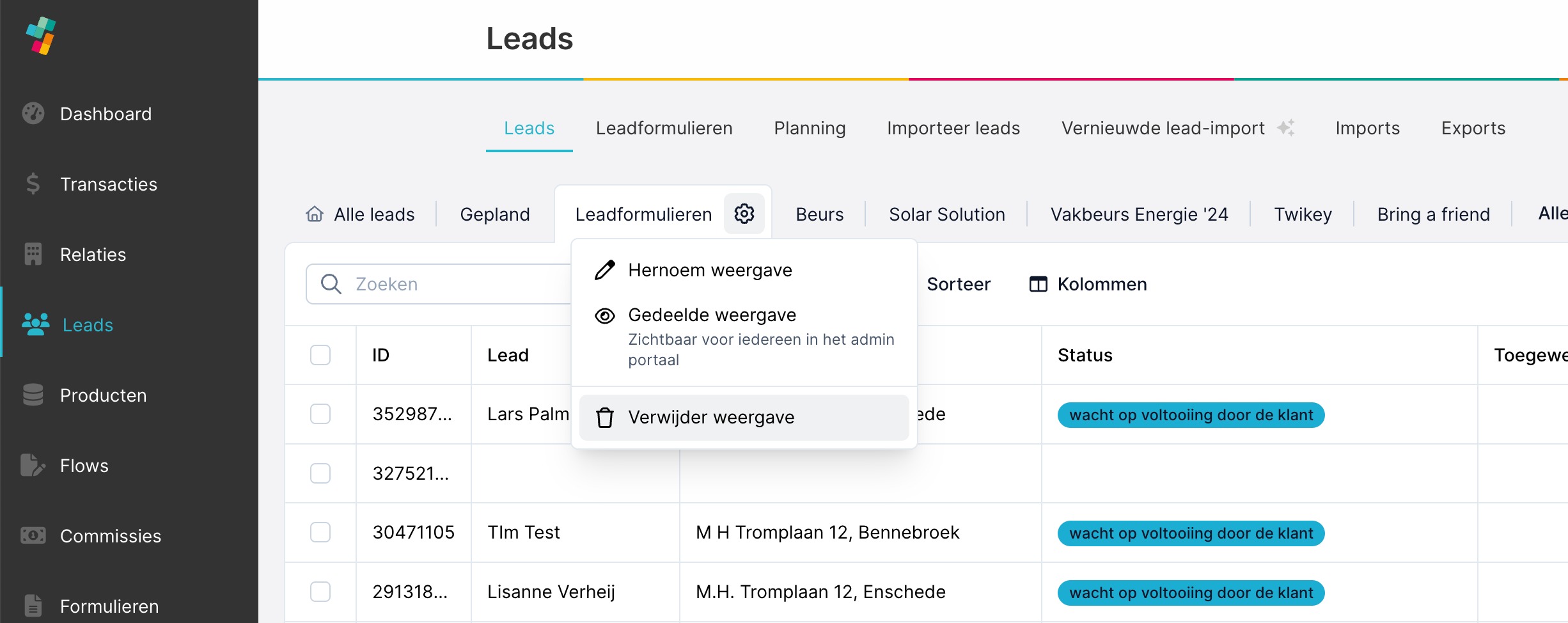
- Ga naar de weergave die moet worden verwijderd.
- Klik op het tandwiel naast de weergavenaam in het tabblad.
- Klik op 'Verwijder weergave'.
Zichtbaarheid van een weergave
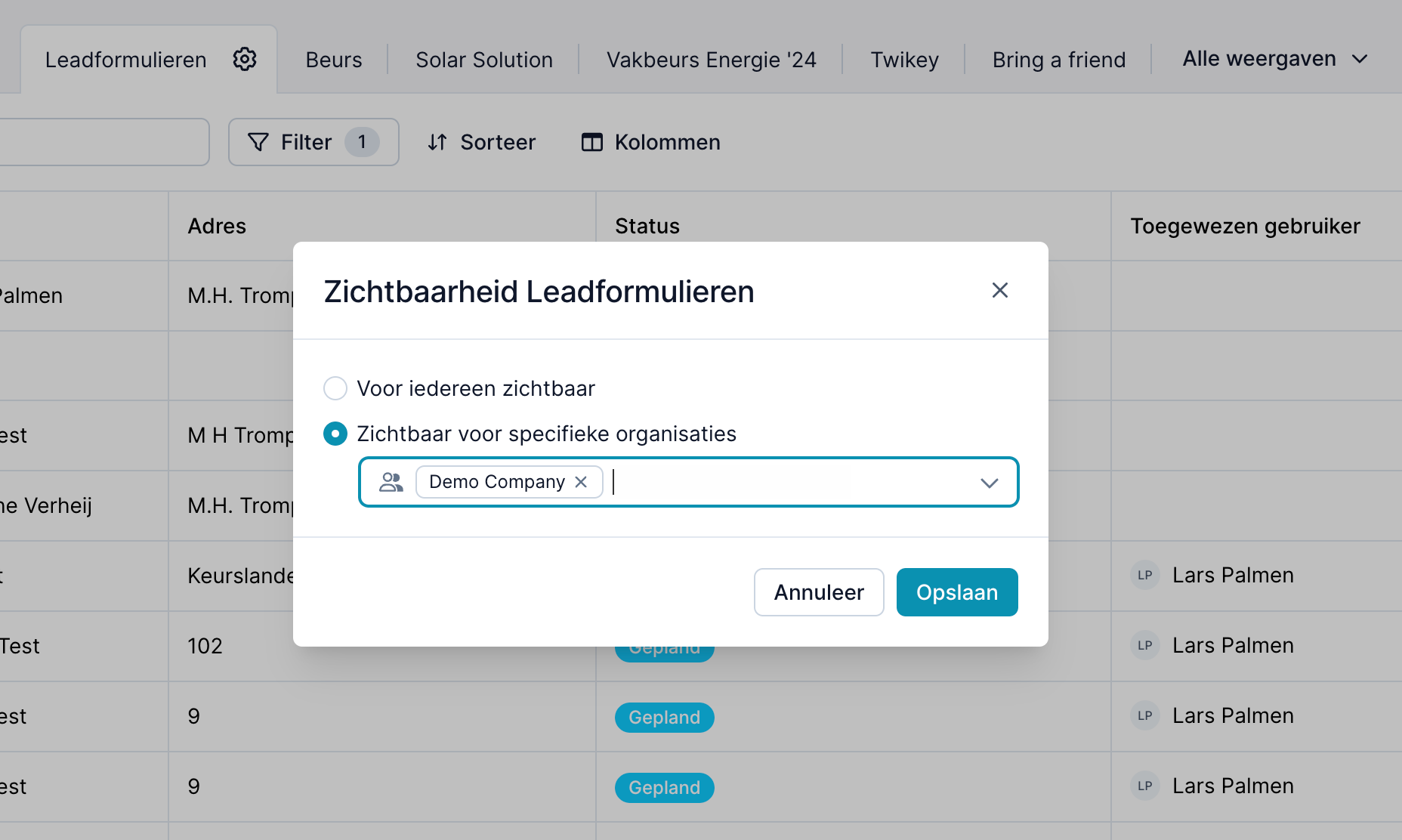
Je kunt per weergave instellen voor wie deze zichtbaar is.
- Klik op het tandwieltje achter de weergave.
- Klik op 'Gedeelde weergave'.
- Stel in of de weergave voor iedereen is ('Zichtbaar voor iedereen') of alleen voor bepaalde organisaties ('Beperkt zichtbaar').
Zo kun je weergaven maken die alleen voor bepaalde organisaties bedoeld zijn.