Met weergaven bewaar je je favoriete combinatie van filters, sortering en kolommen op de leadslijst, zodat je ze met één klik terug kunt halen. Een opgeslagen weergave verschijnt als tabblad bovenaan, en is — afhankelijk van de instellingen — ook voor andere admin-gebruikers beschikbaar.
Let op: standaard kunnen alleen gebruikers met de rol Beheerder of Eigenaar weergaven aanmaken, hernoemen, bewerken en verwijderen. Andere rollen zien de weergaven wél in het admin-portaal, maar zien daarin uitsluitend de leads waar ze volgens hun rol toegang toe hebben. Lees over rollen en rechten en over lead-zichtbaarheid per rol voor de details.
Goed om te weten: weergaven maken en beheren werkt alleen in het admin-portaal — niet in Outside of het agent-portaal.
Een nieuwe weergave aanmaken
Standaard heb je altijd de tab Alle leads, waarin alle voor jou zichtbare leads staan. Op die basis bouw je extra weergaven, bijvoorbeeld om:
- alleen leads te tonen die nog niet zijn toegewezen aan een gebruiker (filter op niet gepland);
- de workload per team in te zien (filter op team);
- leads te zien die al lang niet meer zijn opgevolgd (sortering op laatste update).
Een weergave aanmaken:
- Klik op Alle weergaven; het menu met bestaande weergaven verschijnt.
- Klik onderaan op + Weergave toevoegen. Vanaf dit moment is de weergave (nog onder de naam Nieuwe weergave) zichtbaar voor iedere admin-gebruiker.
- Stel de gewenste filters, sortering en kolommen in.
- Klik op Wijzigingen opslaan in weergave.
- Geef de weergave direct een herkenbare naam via Hernoemen (zie volgende sectie).
Een weergave hernoemen
- Open de weergave waarvan je de naam wilt aanpassen.
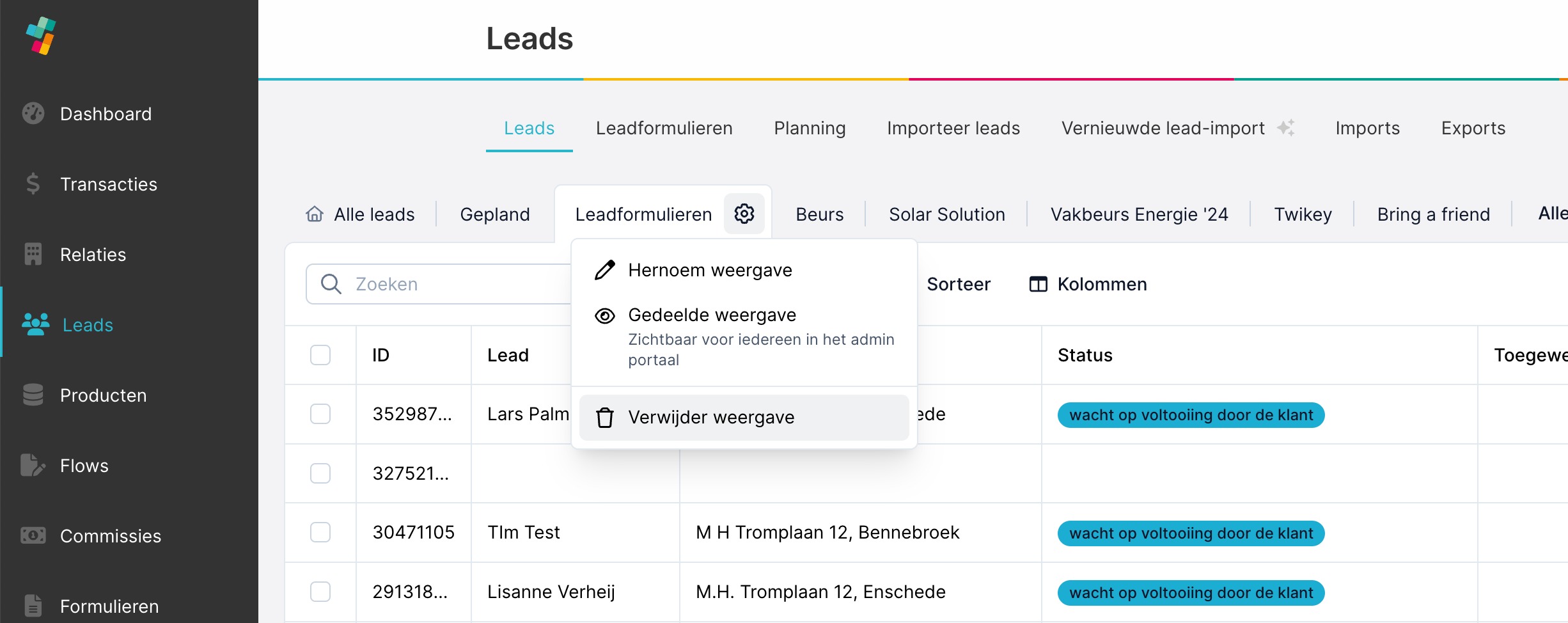
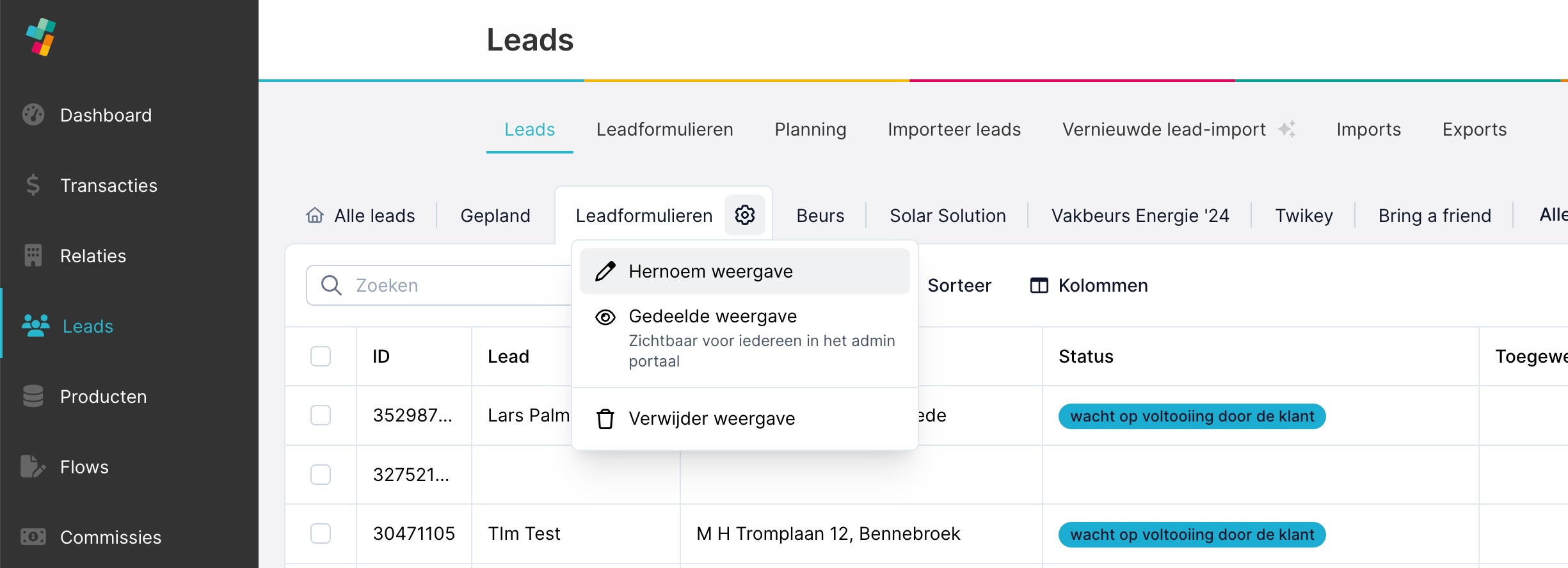
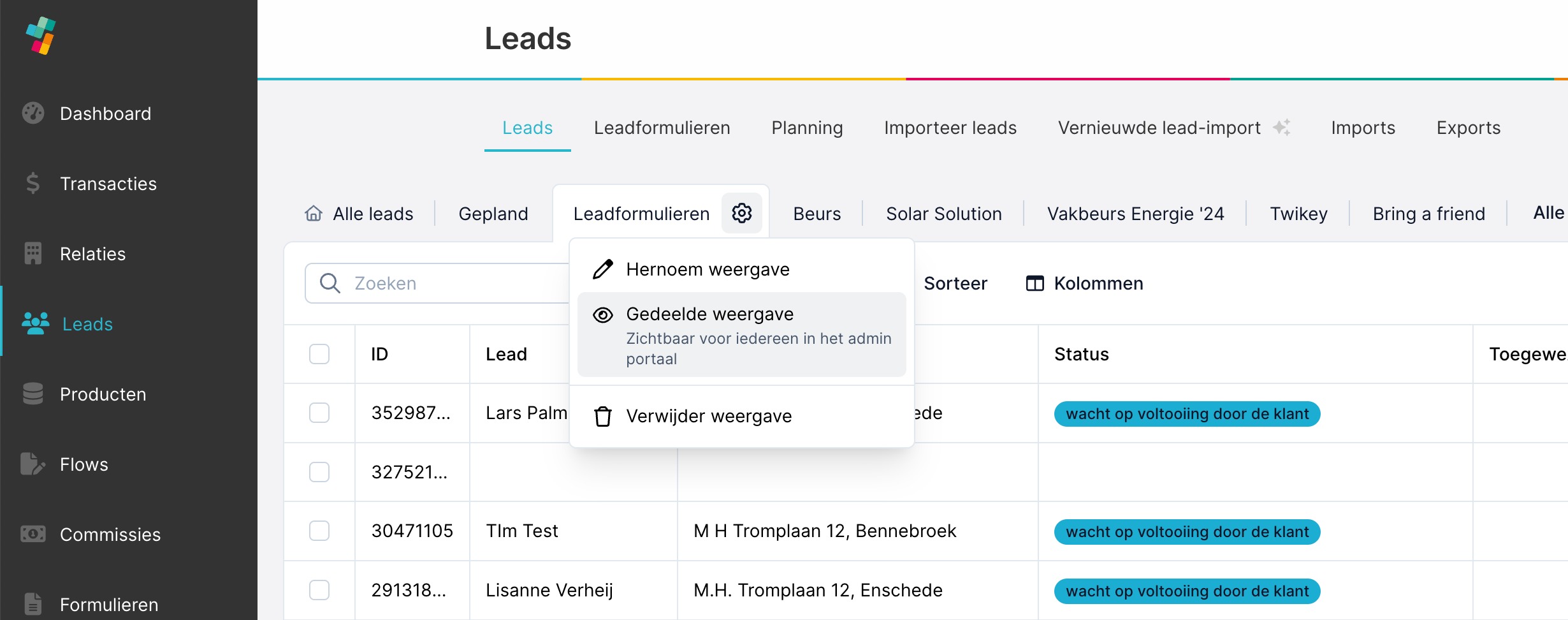
- Klik op het tandwiel naast de naam van de weergave in het tabblad.
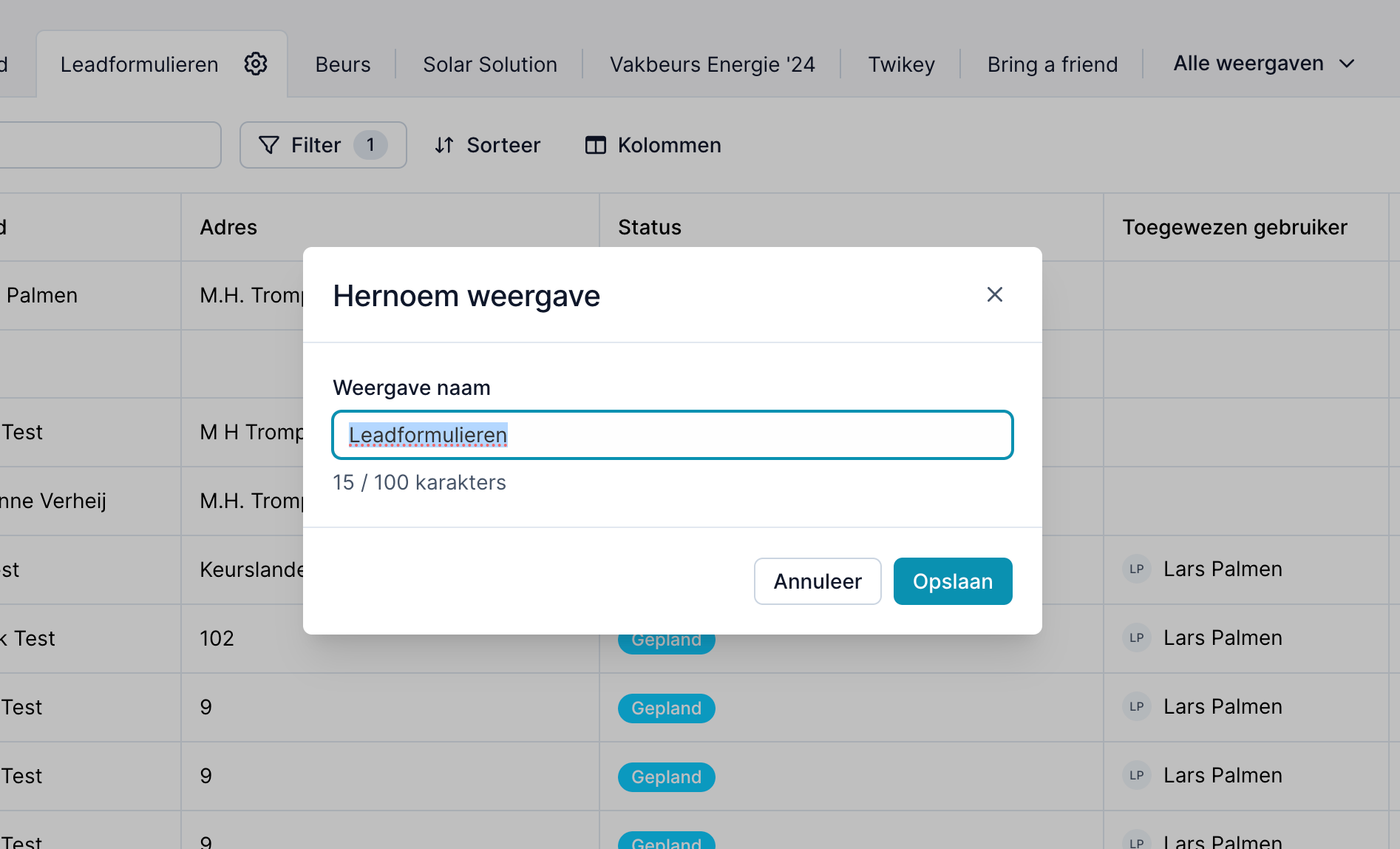
- Kies Hernoem weergave.
- Typ de nieuwe naam en bevestig met Enter of de Opslaan-knop.
Een bestaande weergave bewerken
Pas je in een opgeslagen weergave een filter, sortering of kolom-instelling aan? Dan herkent Salesdock dat de huidige instellingen afwijken van de opgeslagen versie en verschijnt de knop Wijzigingen opslaan in weergave. Klik daarop om de wijzigingen door te voeren voor alle admin-gebruikers die deze weergave gebruiken.
Wil je de wijzigingen niet opslaan en alleen tijdelijk gebruiken? Negeer dan de knop — zodra je naar een andere weergave wisselt, valt de huidige terug op de opgeslagen instellingen.
Kolommen instellen per weergave
Per weergave bepaal je welke kolommen zichtbaar zijn, in welke volgorde en hoe breed.
- Klik op de knop Kolommen.
- Zoek of (de)selecteer kolommen via het oog-icoon.
- Pas de volgorde aan: pak het zes-puntjes-icoon vast en versleep een kolom naar de gewenste positie.
- Pas de breedte aan: sleep aan de verticale lijn rechts van een kolomtitel.
- Heb je de juiste rechten? Klik dan op Opslaan in weergave om je instellingen te bewaren voor alle gebruikers.
Tip: elke gebruiker kan tijdelijk kolommen aan- of uitzetten voor zichzelf. Alleen gebruikers met de juiste rechten kunnen die wijzigingen ook definitief opslaan voor iedereen.
De volgorde van weergaven aanpassen
Klik op Alle weergaven om het overzicht te openen. Pak het zes-puntjes-icoon naast een weergave vast en versleep 'm naar de gewenste positie. De nieuwe volgorde geldt direct voor alle admin-gebruikers.
Zichtbaarheid van een weergave
Per weergave bepaal je voor wie deze beschikbaar is:
- Klik op het tandwiel naast de weergavenaam.
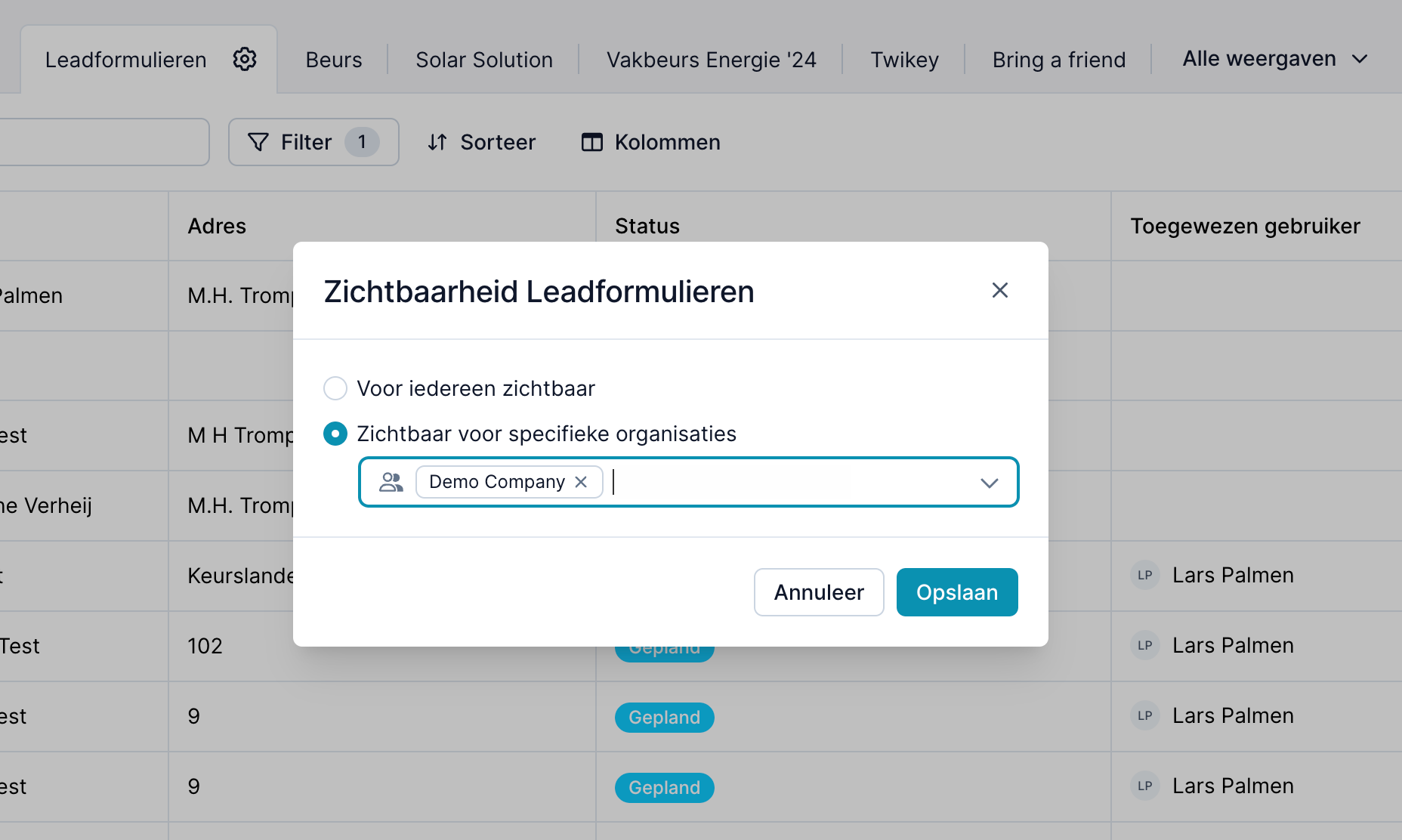
- Kies Gedeelde weergave.
- Selecteer één van de twee opties:
- Zichtbaar voor iedereen — iedere admin-gebruiker met toegang tot leads ziet de weergave.
- Beperkt zichtbaar — alleen gebruikers binnen de geselecteerde organisatie(s) zien de weergave.
Een weergave verwijderen
- Open de weergave die je wilt verwijderen.
- Klik op het tandwiel naast de weergavenaam.
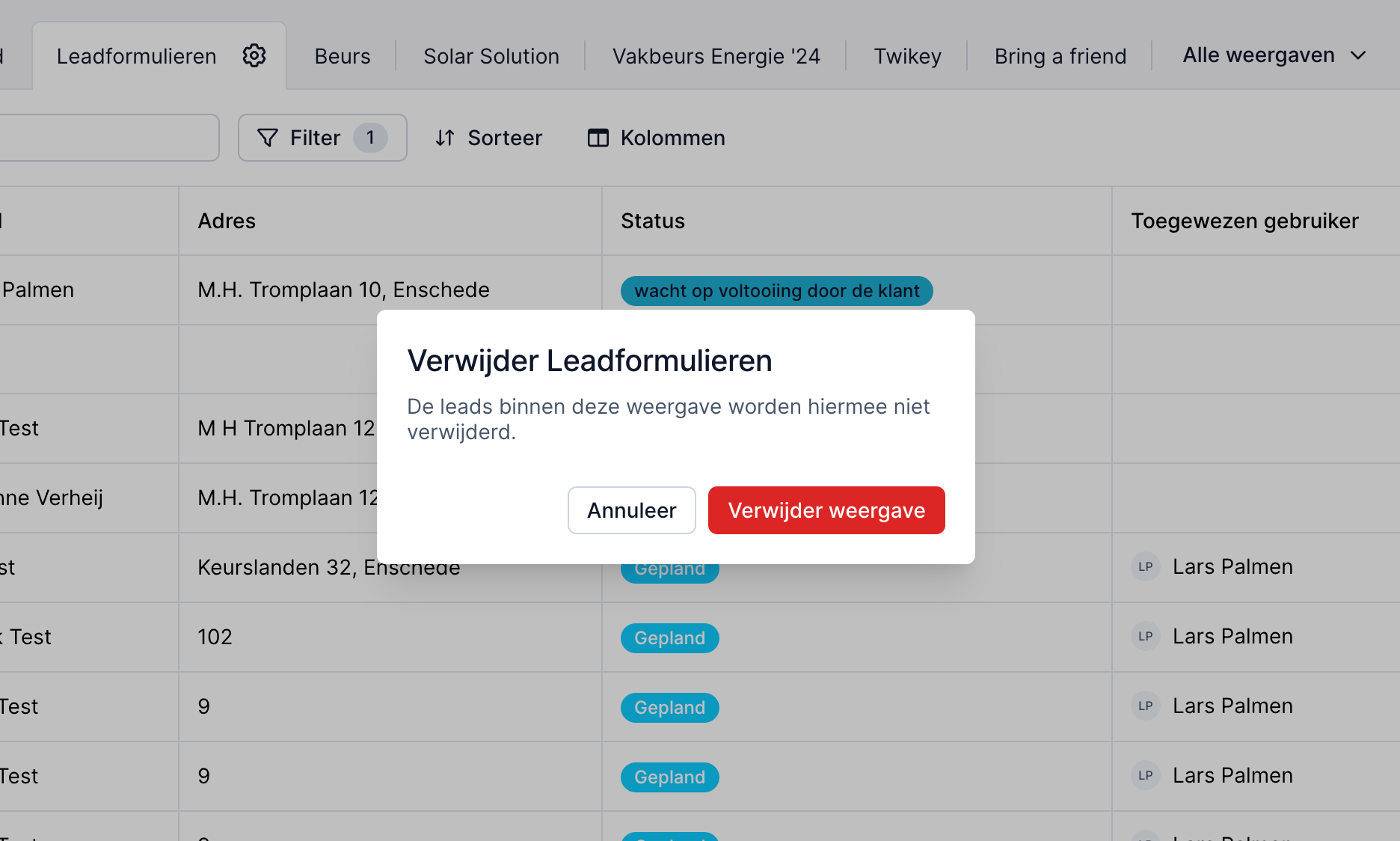
- Kies Verwijder weergave en bevestig.
Belangrijk: bij het verwijderen van een weergave worden alleen de filters/sortering/kolommen-instellingen weggegooid. De onderliggende leads blijven gewoon bestaan en zijn zichtbaar in Alle leads of andere weergaven die ze matchen.