
Met de 2Solar-koppeling stuur je orders vanuit Salesdock automatisch door naar 2Solar. Voor elke order wordt daar een klant/aanvraag aangemaakt met de gegevens van de verkoop, en de statussen uit 2Solar kun je automatisch terug laten halen naar Salesdock. Zo hoef je orders niet meer handmatig over te tikken.
Wat doet de koppeling?
De koppeling werkt twee kanten op:
- Order → 2Solar: bij het verwerken van een order maakt Salesdock in 2Solar een aanvraag/klant aan met onder andere de NAW- en adresgegevens, het aantal panelen, het jaarverbruik, de pakketprijs, de betaalwijze, de aanbetalingsdatum en het leadtype. Het Salesdock-ordernummer gaat als referentie mee.
- 2Solar → Salesdock: statusupdates uit 2Solar worden (automatisch) opgehaald en op de bijbehorende order in Salesdock gezet.
Wanneer een order wordt verstuurd, bepaal je zelf met de instellingen (zie hieronder): automatisch bij het afronden, op een bepaalde status, eventueel met een vertraging, of handmatig via de actieknop op de order.
De koppeling instellen
Stap 1 — Installeer de app
Ga naar Apps en installeer de 2Solar-app.
Stap 2 — Vul de koppelgegevens in
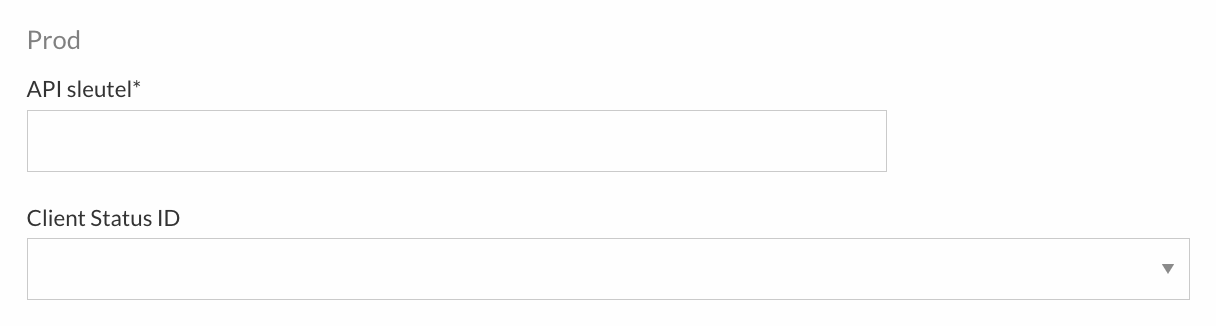
Open de 2Solar-app en vul de gegevens in:
- De API-sleutel — die maak je aan in 2Solar.
- De Client Status ID — de status waarmee de aanvraag in 2Solar binnenkomt.
Zorg dat 2Solar toegang heeft tot de benodigde endpoints: /status (GET), /person (GET) en /person (POST).
Stap 3 — Stel de verwerking in
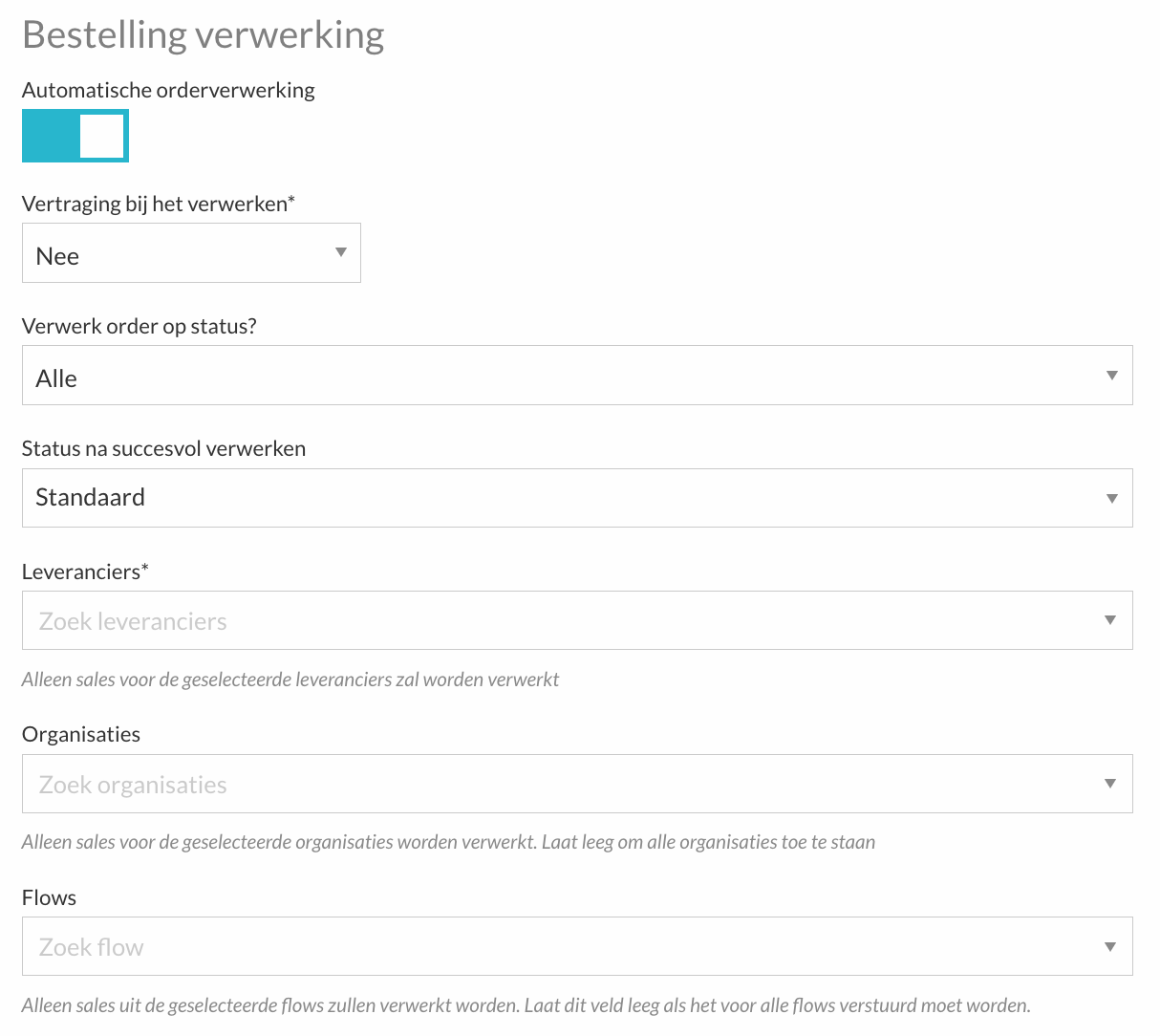
Geef aan of en onder welke condities orders verwerkt worden: automatisch of handmatig, eventueel met een vertraging, welke status de order krijgt na (on)succesvolle verwerking, en of je wilt filteren op leverancier, organisatie of flow.
Stap 4 — Statussen automatisch ophalen
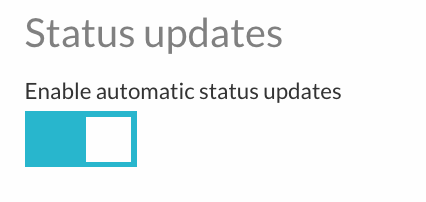
Geef aan of de statussen automatisch uit 2Solar opgehaald moeten worden, zodat de status van de order in Salesdock meeloopt met die in 2Solar.
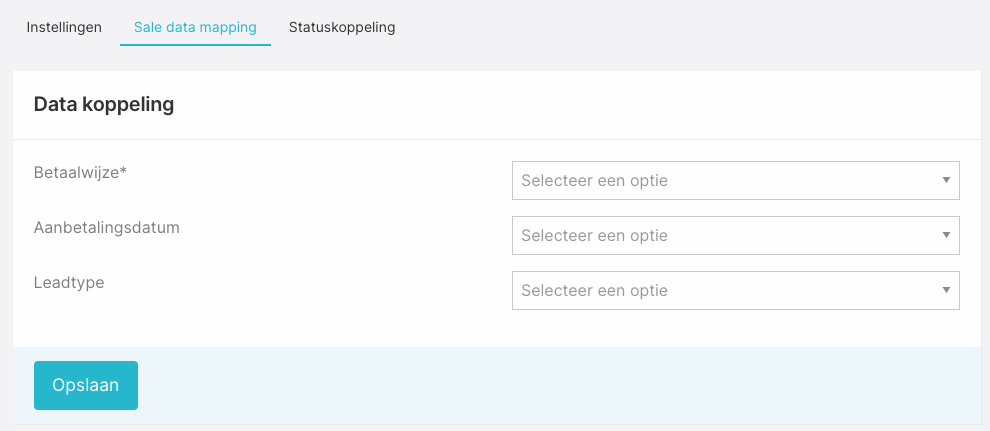
Stap 5 — Koppel betaalwijze, aanbetalingsdatum en leadtype
Koppel de betaalwijze en de aanbetalingsdatum aan de bijbehorende productvragen, en stel de mapping voor het leadtype in. Zo komen die waarden correct in 2Solar terecht.
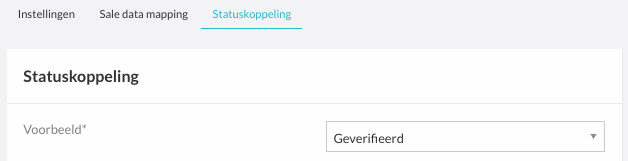
Stap 6 — Koppel de statussen
Koppel de statussen van 2Solar aan je eigen Salesdock-statussen. Deze koppeling wordt dagelijks (na middernacht) bijgewerkt.
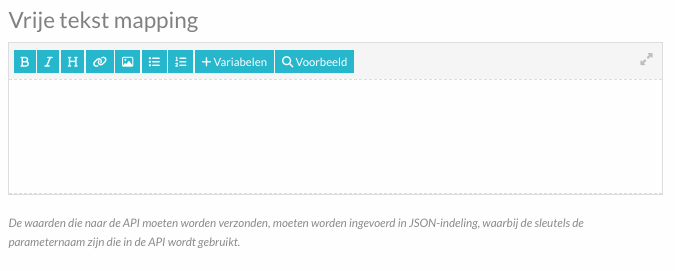
Stap 7 — Extra velden meesturen
Wil je extra velden meesturen naar 2Solar? Dat kan via de vrije-veld-mapping (JSON). Je kunt daarbij variabelen gebruiken, zoals {{organisation.originalName}} en {{agent.originalFullName}}.
Tip: staat de verwerking op handmatig, dan stuur je een order door met de actieknop op de orderpagina. Lukt het versturen niet, dan krijgt de order de ingestelde foutstatus, zodat je ziet welke orders aandacht nodig hebben.
Begrippenlijst
API-sleutel — de sleutel die je in 2Solar aanmaakt en in Salesdock invult om de koppeling toegang te geven.
Client Status ID — de 2Solar-status waarmee een doorgestuurde aanvraag binnenkomt.
Statuskoppeling — de vertaling tussen 2Solar-statussen en je Salesdock-statussen, zodat de status van een order automatisch meeloopt.