
Bij elk product in Salesdock leg je vast hoe de prijs zich verhoudt tot de BTW: of het ingevoerde bedrag inclusief of exclusief BTW is, of dat de BTW wordt verlegd naar de klant. Daarnaast kies je het percentage dat van toepassing is. Dit artikel laat zien wat de drie keuzes betekenen, welke percentages je kunt gebruiken en waar je het instelt.
Voor de bredere prijssetting (vaste prijs, actieprijs, maandelijkse prijs) verwijzen we je naar Tarieven. Voor het bredere productbeheer zie Producten.
De drie BTW-keuzes
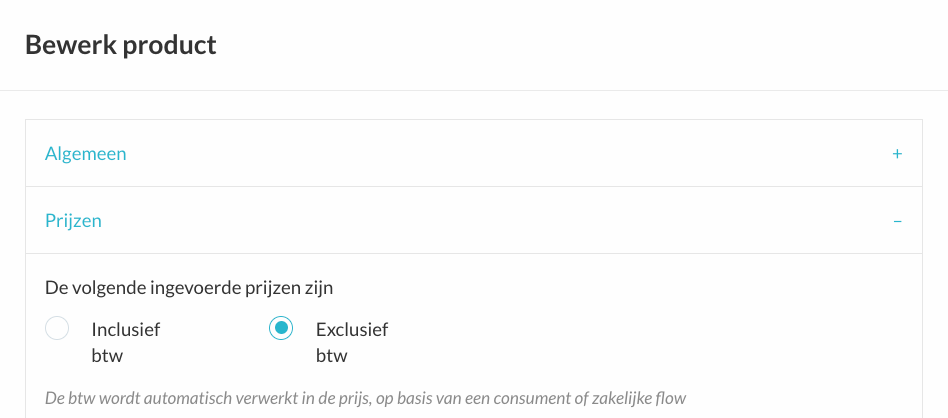
Op productniveau kies je tussen drie BTW-types:
| Keuze | Wat het betekent | Wanneer gebruiken |
|---|---|---|
| Inclusief BTW | Het ingevoerde bedrag is het bedrag dat de klant betaalt — Salesdock rekent het BTW-bestanddeel daaruit. | Standaard voor consumenten-producten. |
| Exclusief BTW | Het ingevoerde bedrag is het netto bedrag — Salesdock telt de BTW erbovenop voor de eindprijs. | Standaard voor zakelijke producten. |
| BTW verlegd | Er wordt geen BTW berekend of getoond. De afnemer is verantwoordelijk voor de BTW-aangifte. | Specifieke zakelijke situaties waarin de verleggingsregeling van toepassing is. |
Default per doelgroep: als je geen keuze maakt, gebruikt Salesdock automatisch exclusief voor producten die op zakelijk staan, en inclusief voor producten op consument. Dat dekt de meeste gevallen, maar bij twijfel kun je expliciet kiezen.
Het juiste BTW-percentage kiezen
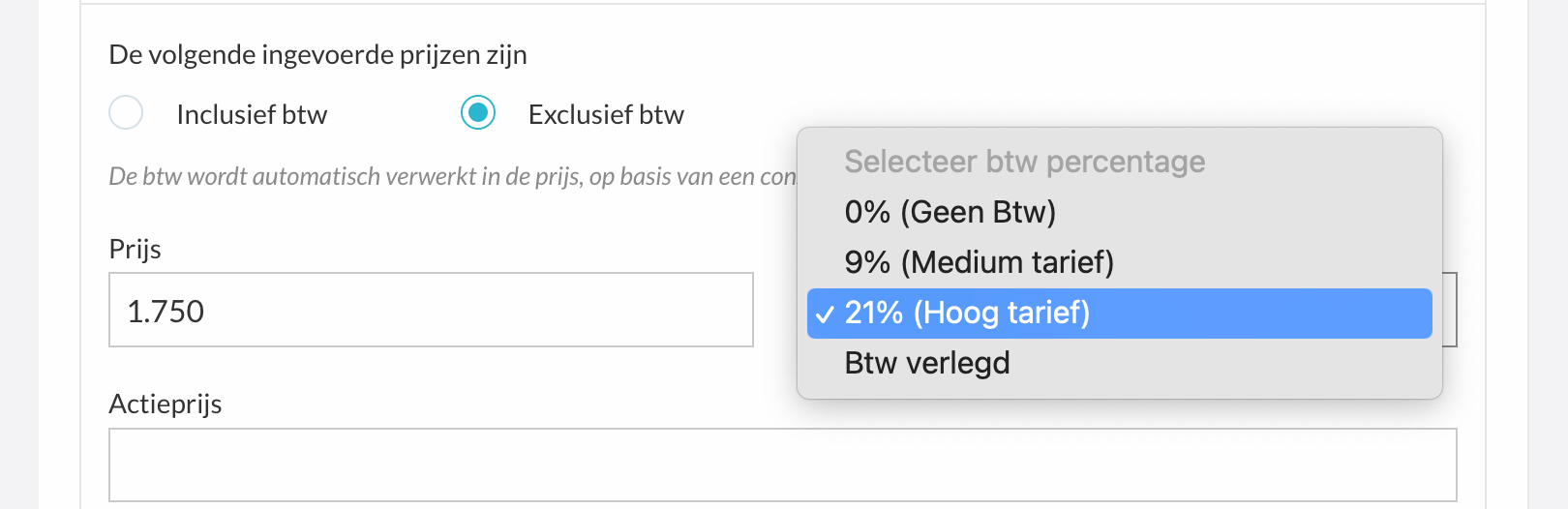
Niet elk product valt onder hetzelfde tarief. Voor Nederland kun je per product kiezen uit:
- 21% — algemeen/normaal tarief, geldt voor de meeste producten en diensten.
- 9% — verlaagd tarief, geldt voor bijvoorbeeld voedingsmiddelen, boeken en sommige energiegerelateerde leveringen.
- 6% — historisch tarief; nog ondersteund voor backwards-compatibiliteit met oudere producten.
- 0% — geen BTW (bijvoorbeeld bij intracommunautaire leveringen onder bepaalde voorwaarden).
Voor accounts in andere landen sluit Salesdock automatisch aan op de relevante tarieven van dat land — voor Belgische accounts staan de Belgische percentages standaard, en voor Duitse accounts de Duitse.
Let op: twijfel je over welk percentage van toepassing is op jouw product? Vraag dat dan na bij je accountant of fiscaal adviseur voordat je de prijs publiceert. Een verkeerd BTW-percentage werkt door in alle verkochte sales en orderbevestigingen, en is achteraf alleen te herstellen door per sale aan te passen.
Waar stel je het in?
De BTW-instellingen zitten op het product zelf, in de prijssectie:
- Open het menu Producten en kies het product dat je wil aanpassen, of klik op Toevoegen voor een nieuw product.
- Scrol naar de sectie Prijzen.
- Kies bij BTW tussen Inclusief, Exclusief of BTW verlegd.
- Selecteer het juiste BTW-percentage uit de keuzelijst.
- Vul de prijs(en) in conform de gekozen BTW-instelling.
- Sla op.
Effect op offerte, PDF en orderbevestiging
De gekozen BTW-instelling werkt door op alle plekken waar het product en zijn prijs zichtbaar zijn:
- In het checkoutscherm bij het opstellen van een offerte zien agent en klant de prijs zoals afgesproken (inclusief of exclusief BTW).
- Op de offerte-PDF en de orderbevestiging wordt het BTW-bedrag uitgesplitst weergegeven — behalve bij BTW verlegd, waar geen BTW-regel wordt getoond maar wel de notatie dat de BTW is verlegd.
- In rapportages wordt het BTW-bedrag apart bijgehouden, zodat je voor je administratie de cijfers kunt uitsplitsen.
Tips
- Stel BTW altijd in op het juiste niveau bij het aanmaken van een product. Wijzig je dit later op een product waar al sales op zijn gedaan, dan blijven de oude sales hun oorspronkelijke BTW-berekening houden — maar nieuwe sales rekenen met de nieuwe instelling. Dat verschil kan tot verwarring leiden in je administratie.
- Werk je met zowel consumenten- als zakelijke versies van hetzelfde product? Maak die als twee aparte producten aan (eventueel via klonen, zie Producten), elk met de juiste BTW-instelling, in plaats van te proberen het in één product op te lossen.
- Test na een wijziging altijd één testsale door 'm in een sale-flow op te roepen en te controleren of het BTW-bedrag op de PDF klopt — vooral bij overstap van inclusief naar exclusief of andersom.