
Wachtwoorden die maandenlang ongewijzigd blijven zijn een open deur voor inbraak. Vooral als gebruikers vertrekken, laptops worden gedeeld of er gewoonweg dezelfde wachtwoorden over meerdere systemen worden hergebruikt. Met het Salesdock-wachtwoordbeleid stel je één keer in dat wachtwoorden na een bepaald aantal dagen verlopen — en daarna dwingt het platform iedere gebruiker bij de eerstvolgende login om een nieuw wachtwoord te kiezen.
In dit artikel lees je:
- hoe je een verloopperiode voor wachtwoorden instelt;
- wat de gebruiker ervaart bij de eerstvolgende login na verloop;
- hoe je vooraf ziet welke gebruikers door je instelling worden geraakt;
- hoe je als eigenaar in één actie alle wachtwoorden onmiddellijk kunt laten verlopen.
Wachtwoordverloop instellen
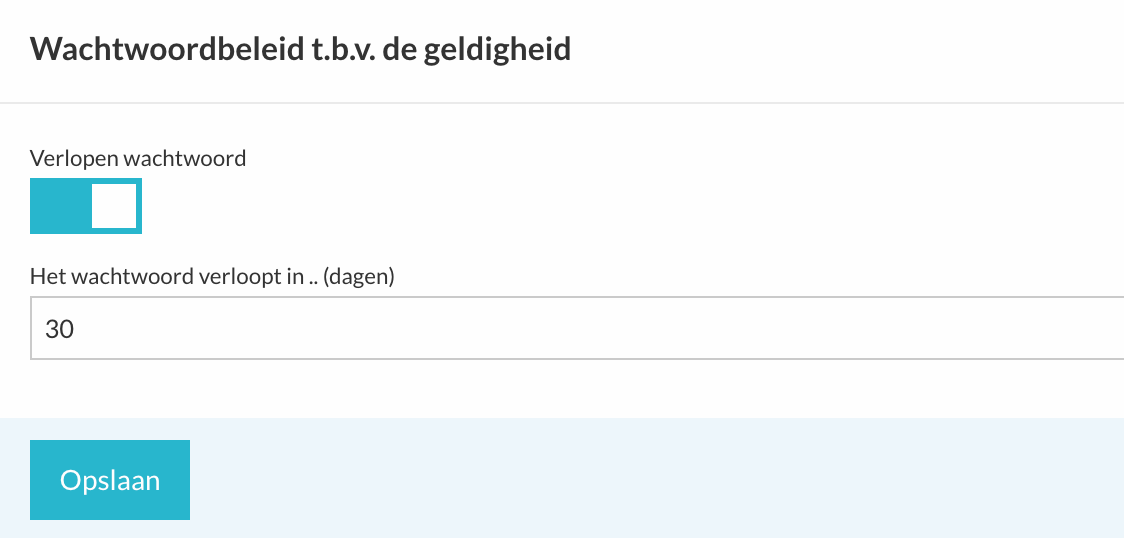
Ga naar Instellingen → Beveiliging en open het onderdeel Standaard inlog. Daaronder vind je de sectie Geldigheid van wachtwoorden.
- Zet de schakelaar Stel inlogwachtwoorden in om na een bepaalde periode te verlopen op aan.
- Vul bij Het wachtwoord verloopt na … dagen het gewenste aantal dagen in.
- Sla op.
De standaardwaarde staat op 180 dagen. Veel organisaties hanteren tussen de 90 en 180 dagen, afhankelijk van hun eigen beveiligings- of compliance-richtlijnen.
Wat ervaart de gebruiker?
Zodra een wachtwoord ouder is dan het ingestelde aantal dagen, wordt de gebruiker bij de eerstvolgende inlogpoging direct doorgestuurd naar een pagina waar hij een nieuw wachtwoord moet kiezen. Inloggen op de normale manier is op dat moment niet meer mogelijk — pas na het instellen van het nieuwe wachtwoord krijgt de gebruiker weer toegang.
Dit gedrag geldt zowel via de webomgeving als via de API: gebruikers krijgen een melding terug dat ze een nieuw wachtwoord moeten instellen.
Goed om te weten: het wachtwoordbeleid geldt alleen voor gebruikers die inloggen met de standaard inlog van Salesdock. Gebruikers die inloggen via Google-login of Single Sign-On (SSO) worden niet door deze instelling geraakt — hun wachtwoordbeleid wordt geregeld door de identiteitsprovider van jullie organisatie.
Vooraf zien welke gebruikers worden geraakt
Nadat je een verloopperiode hebt opgeslagen, verschijnt er onder het invulveld een link met de tekst Bekijk welke gebruikers volgens deze instellingen verplicht hun wachtwoord moeten wijzigen. Die link opent in een nieuw tabblad het gebruikersoverzicht, gefilterd op alle gebruikers waarvan het wachtwoord ouder is dan de ingestelde periode.
Zo kun je vooraf inschatten hoeveel gebruikers bij hun volgende login geconfronteerd worden met de wachtwoord-wijziging. Handig wanneer je een wijziging doorvoert in een periode met veel activiteit — je kunt dan eventueel intern aankondigen wat eraan zit te komen.
Direct alle wachtwoorden laten verlopen
Soms wil je niet wachten op het reguliere verloopmoment. Bijvoorbeeld na een vermoedelijk veiligheidsincident, na een wijziging in jullie beveiligingsbeleid, of wanneer er iemand met brede rechten uit dienst is gegaan.
Op de pagina Instellingen → Beveiliging vind je — alleen zichtbaar voor gebruikers met de rol Eigenaar — het blok Wachtwoord van gebruikers laten verlopen. Daar kun je in één actie alle wachtwoorden direct ongeldig maken. Iedere gebruiker krijgt vervolgens bij de volgende inlogpoging meteen de prompt om een nieuw wachtwoord te kiezen.
Let op: deze actie geldt voor alle gebruikers in het account en is niet ongedaan te maken. Ter bevestiging moet je het woord EXPIRE intypen in het invulveld voordat je op de actieknop kunt klikken. Communiceer een dergelijke actie bij voorkeur vooraf, zodat je gebruikers niet onverwacht voor een wachtwoordreset komen te staan.
Praktische tips
- Begin niet te streng — een verloop van bijvoorbeeld 365 dagen is voor veel organisaties een werkbaar startpunt. Te korte periodes leiden vaak tot zwakkere wachtwoorden (gebruikers nemen toevlucht tot eenvoudige variaties).
- Combineer met tweefactor-authenticatie — periodieke wachtwoordwijziging is sterker als er ook een tweede factor (bijvoorbeeld via een authenticator-app) actief is. Beide instellingen vind je op dezelfde pagina.
- Geef je gebruikers een heads-up — vooral wanneer je voor het eerst een wachtwoordbeleid activeert, voorkomt een korte interne aankondiging dat gebruikers onverwacht voor een wachtwoordreset komen te staan.