
Salesdock kan automatisch een bevestigingsmail naar de klant sturen zodra een offerte wordt geaccepteerd of een sale direct wordt afgerond. In de bijlage zit standaard de bevestiging (pdf) van de bestelling. In dit artikel lees je waar je de bevestigingsmail aan- en uitzet, en hoe de verschillende niveaus daarbij samenwerken.
Tip: wil je de tekst van de bevestigingsmail aanpassen (onderwerp, inhoud, dynamische variabelen) of zien welke automatische e-mails Salesdock verstuurt? Dat lees je in E-mailcommunicatie beheren. Dit artikel gaat specifiek over het aan- en uitzetten van de bevestigingsmail.
De bevestigingsmail aan- of uitzetten
Of de bevestigingsmail wordt verstuurd, kun je op vier niveaus instellen. Standaard regel je dit op flow-niveau, en je kunt het per leverancier, per organisatie en per gebruiker overschrijven.
Hoe de niveaus samenwerken: de meest specifieke laag wint. De prioriteit loopt van hoog naar laag: leverancier → gebruiker → organisatie → flow (standaard). Een leverancier kan de bevestigingsmail dus altijd uitzetten, ook als de flow op "ja" staat.
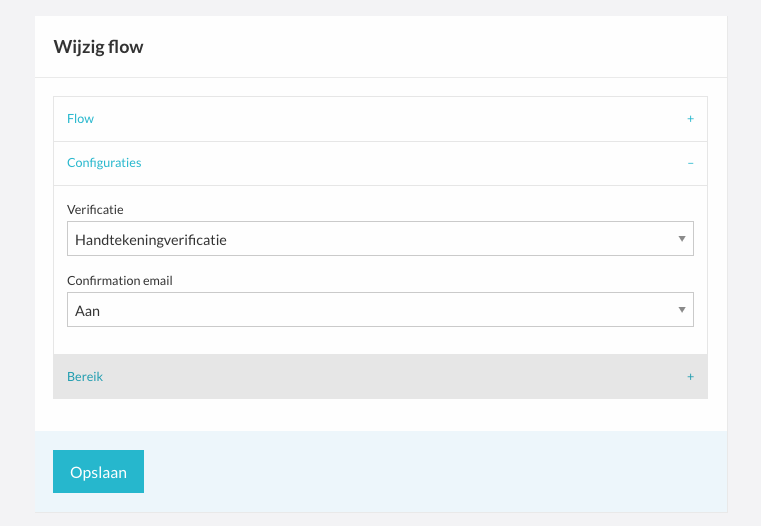
Per flow (standaard)
Ga naar Flows, open de betreffende flow, klik op bewerken en zet de optie voor de bevestigingsmail aan of uit. Dit is de standaardinstelling die geldt zolang er op een hoger niveau niets anders is ingesteld.
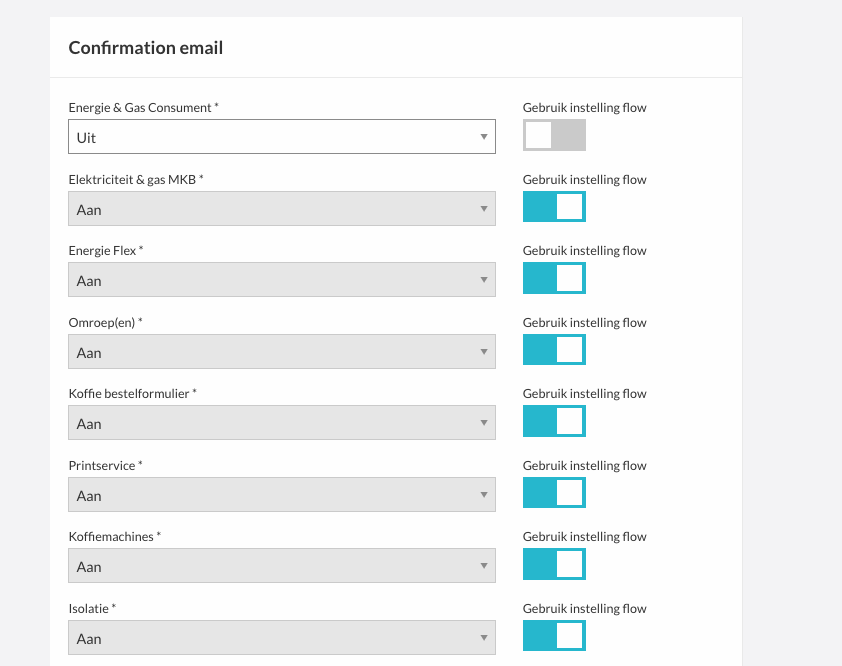
Per leverancier
Ga naar Producten → Leveranciers, open de leverancier en scroll naar het blok voor de bevestigingsmail. Daar zet je de mail per flow aan of uit. Dit is het hoogste niveau: een instelling hier overschrijft alle andere.
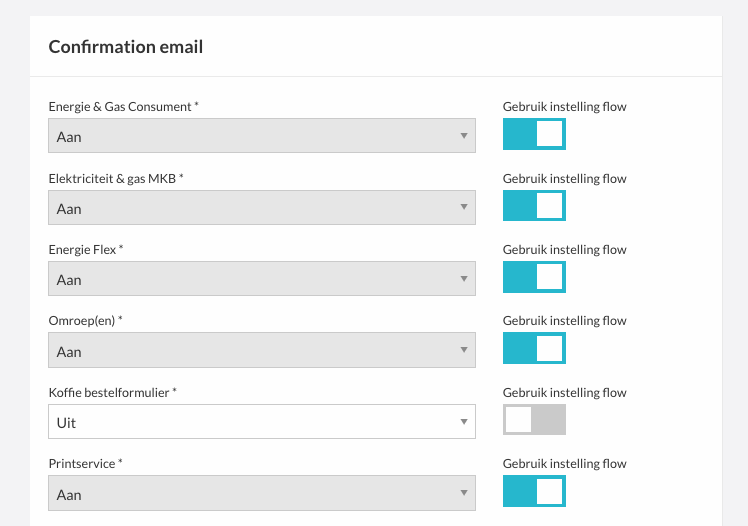
Per organisatie
Ga naar Account → Organisaties, open de organisatie en zoek de sectie voor de bevestigingsmail. Daar zet je de mail per flow aan of uit.
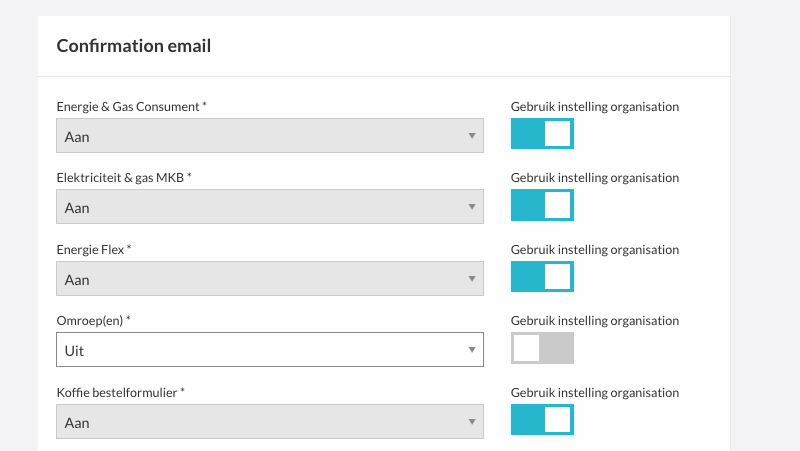
Per gebruiker
Ga naar Account → Gebruikers, open de gebruiker en zoek de sectie voor de bevestigingsmail. Daar zet je de mail per flow aan of uit.
Een bevestigingsmail opnieuw versturen
Wil je een bevestigingsmail nogmaals versturen? Dat kan handmatig vanaf de sale, via de optie "Bevestiging opnieuw versturen".