
Met twee-factor authenticatie (2FA) voeg je een extra beveiligingslaag toe aan je Salesdock-account. Naast je gebruikersnaam en wachtwoord heb je een eenmalige code nodig om in te loggen. Dit verkleint de kans op succesvolle phishing-aanvallen of accountovernames aanzienlijk. Dit artikel beschrijft hoe je 2FA inschakelt op je eigen account, hoe je een ander apparaat vertrouwt en wat je doet als je geen toegang meer hebt tot je verificatiemethode.
Goed om te weten: 2FA is in Salesdock verplicht voor alle gebruikers. Je kunt zelf kiezen welke methode(s) je inschakelt, maar uitschakelen is niet mogelijk.
2FA inschakelen op je eigen account
- Log in op Salesdock.
- Klik rechtsboven op je initialen en kies Profiel.
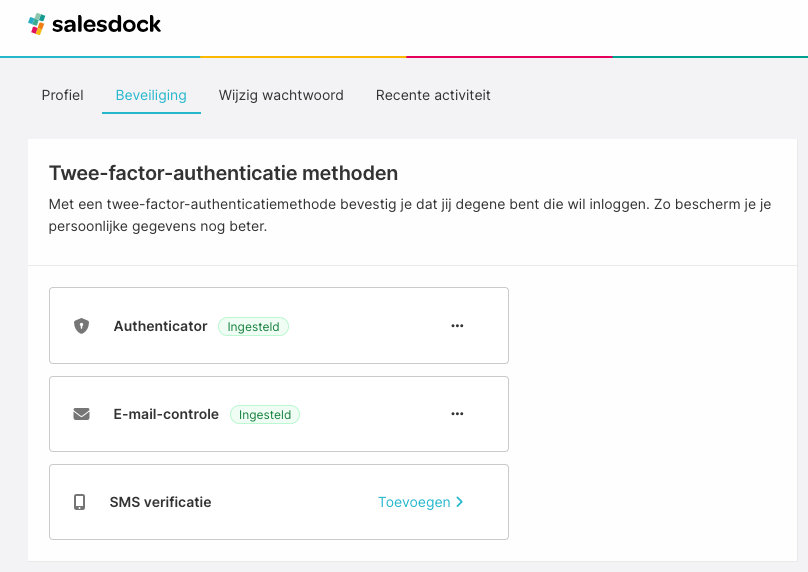
- Ga naar het tabblad Beveiliging.
- In het blok Two-factor authenticatie activeer je de gewenste methode en doorloop je de verificatie.
Je kunt één of meerdere van deze methoden tegelijk inschakelen:
- Authenticator-app — je gebruikt een TOTP-app (bijvoorbeeld Google Authenticator, Microsoft Authenticator of een vergelijkbare app van een wachtwoordmanager). Salesdock toont een QR-code die je in de app scant; daarna lever je elke 30 seconden een nieuwe 6-cijferige code.
- E-mailverificatie — je ontvangt de eenmalige code op het e-mailadres waarmee je inlogt.
- SMS-verificatie — je ontvangt de eenmalige code per SMS op een geverifieerd mobiel nummer.
Tip — schakel altijd minstens twee methoden in. Heb je alleen een authenticator-app en raak je je telefoon kwijt (of krijg je een nieuwe zonder dat je een kopie hebt gemaakt)? Dan ben je je toegang kwijt. Gebruik je alleen e-mail of SMS en is er een storing bij die provider? Dan kun je tijdelijk niet inloggen. Met twee actieve methoden — bijvoorbeeld authenticator-app én e-mail — heb je altijd een terugvaloptie. Genereer daarnaast back-up codes (zie hieronder) als extra vangnet.
Vertrouwde browser (14 dagen)
Bij het invullen van je 2FA-code zie je de optie Vertrouw deze browser. Vink je die aan, dan onthoudt Salesdock je browser en sla je de 2FA-check op datzelfde apparaat de eerstvolgende 14 dagen over. Na die 14 dagen moet je weer een 2FA-code invullen om de browser opnieuw te vertrouwen.
Gebruik deze optie alleen op apparaten die alleen jij gebruikt. Op gedeelde of openbare computers laat je 'm uit.
Back-up codes: je vangnet
Geen toegang tot je telefoon of e-mail? Met back-up codes log je toch in. Zodra je tenminste één 2FA-methode hebt ingeschakeld, kun je back-up codes genereren via je profiel.
- Salesdock genereert 10 unieke codes van 5 tekens.
- Elke code is één keer te gebruiken; daarna vervalt 'ie automatisch.
- Genereer je nieuwe codes? Dan vervallen alle bestaande codes direct.
Let op: sla de codes meteen veilig op — bijvoorbeeld in een wachtwoordmanager. Na het sluiten van het overzicht zijn ze niet meer in volledige vorm op te vragen; je kunt dan alleen nieuwe codes genereren (waarmee de oude vervallen).
Wat als je geen toegang meer hebt?
Stel: je telefoon is kwijt, je SMS komt niet aan, of je e-mail werkt niet meer. Je hebt drie routes:
- Gebruik een back-up code. Op het inlogscherm voor 2FA staat een link om in te loggen met een back-up code in plaats van je reguliere methode.
- Log in via een vertrouwde browser. Heb je op een ander apparaat ooit Vertrouw deze browser aangevinkt en zijn de 14 dagen nog niet verlopen? Dan kun je op dat apparaat zonder 2FA inloggen en daarna een nieuwe methode of nieuwe back-up codes instellen.
- Schakel over op een andere ingeschakelde methode. Heb je meerdere methoden actief (zie de tip bij 2FA inschakelen)? Kies bij het inloggen voor de methode waar je wél toegang toe hebt.
- Neem contact op met Salesdock-support. Lukt geen van bovenstaande opties? Neem dan contact op via de bekende supportkanalen, zodat we samen kijken hoe we je toegang kunnen herstellen.
Veelgestelde vragen
Geldt 2FA ook als ik via SSO (Google/SAML) inlog?
Nee. Log je in via een SSO-koppeling (zoals OpenID Connect of SAML), dan handelt jouw identity-provider de authenticatie af en wordt de 2FA-check van Salesdock overgeslagen. Schakel daarom 2FA aan bij je identity-provider zelf.
Kan ik meerdere 2FA-methoden tegelijk inschakelen?
Ja. Bij het inloggen kies je vervolgens welke methode je wilt gebruiken. Dat is handig als je één methode (bijvoorbeeld SMS) tijdelijk niet kunt gebruiken.
Hoe lang blijft een eenmalige code geldig?
Authenticator-codes wisselen elke 30 seconden volgens de TOTP-standaard. SMS- en e-mailcodes blijven kort geldig vanaf het moment van versturen — vraag desnoods een nieuwe code aan als 'ie verlopen is.
Wat gebeurt er als ik veel codes fout invul?
Salesdock beperkt het aantal opeenvolgende code-aanvragen om brute-force-pogingen tegen te gaan. Krijg je een melding dat je het later opnieuw moet proberen? Wacht enkele minuten en probeer 'm dan opnieuw, of gebruik een back-up code.
Kan ik m'n vertrouwde browsers handmatig vergeten?
Ja. Op het tabblad Beveiliging van je profiel kun je de lijst met vertrouwde apparaten zien en intrekken. Bij twijfel over wie er nog ingelogd is, trek je één of alle apparaten in — daarna moet er bij de eerstvolgende login weer een 2FA-code worden ingevuld.
Worden 2FA-acties gelogd?
Ja. Inschakelen, uitschakelen, genereren en downloaden van back-up codes, geslaagde en mislukte verificaties — alles wordt vastgelegd in de audit-log van Salesdock. Beheerders kunnen dit raadplegen bij security-incidenten.
Begrippenlijst
2FA (twee-factor authenticatie) — extra inlogstap bovenop je wachtwoord, op basis van iets dat je hebt (telefoon, e-mail).
Authenticator-app — mobiele app die elke 30 seconden een nieuwe 6-cijferige code genereert (TOTP-standaard).
Back-up codes — 10 eenmalige codes die je gebruikt als je niet bij je reguliere 2FA-methode kunt.
Vertrouwde browser — apparaat waarop je de 2FA-check 14 dagen overslaat, totdat je deze handmatig intrekt of 14 dagen voorbij zijn.