
Inleiding
Er zijn drie manieren om een collega toegang te geven tot je Salesdock-omgeving. Alle drie de opties zijn bereikbaar via Account → Gebruikers:
- Uitnodigen (Aanbevolen optie)Aanb evolen
- Toevoegen (handmatig aanmaken) Alleen als Uitnodigen niet kan
- Importeren (in bulk) Voor grote groepen tegelijk
Ons advies: gebruik "Uitnodigen" waar mogelijk. Deze methode is veiliger (de gebruiker stelt zelf een wachtwoord in dat niemand anders kent), gebruiksvriendelijker (één gebruiker kan met dezelfde inlog in meerdere Salesdock-omgevingen werken zonder steeds uit te loggen) en beter traceerbaar (elke uitnodiging en acceptatie wordt vastgelegd in de auditlog). De volledige voordelen staan in hoofdstuk 4.
1. Uitnodigen (aanbevolen)
Bij deze methode stuur je een e-mail naar het gekozen adres. De ontvanger klikt op de link in de uitnodiging en registreert zichzelf — of, als hij al een Salesdock-account heeft, accepteert hij de uitnodiging vanuit zijn persoonlijke dashboard.
1.1 Het uitnodigingsscherm
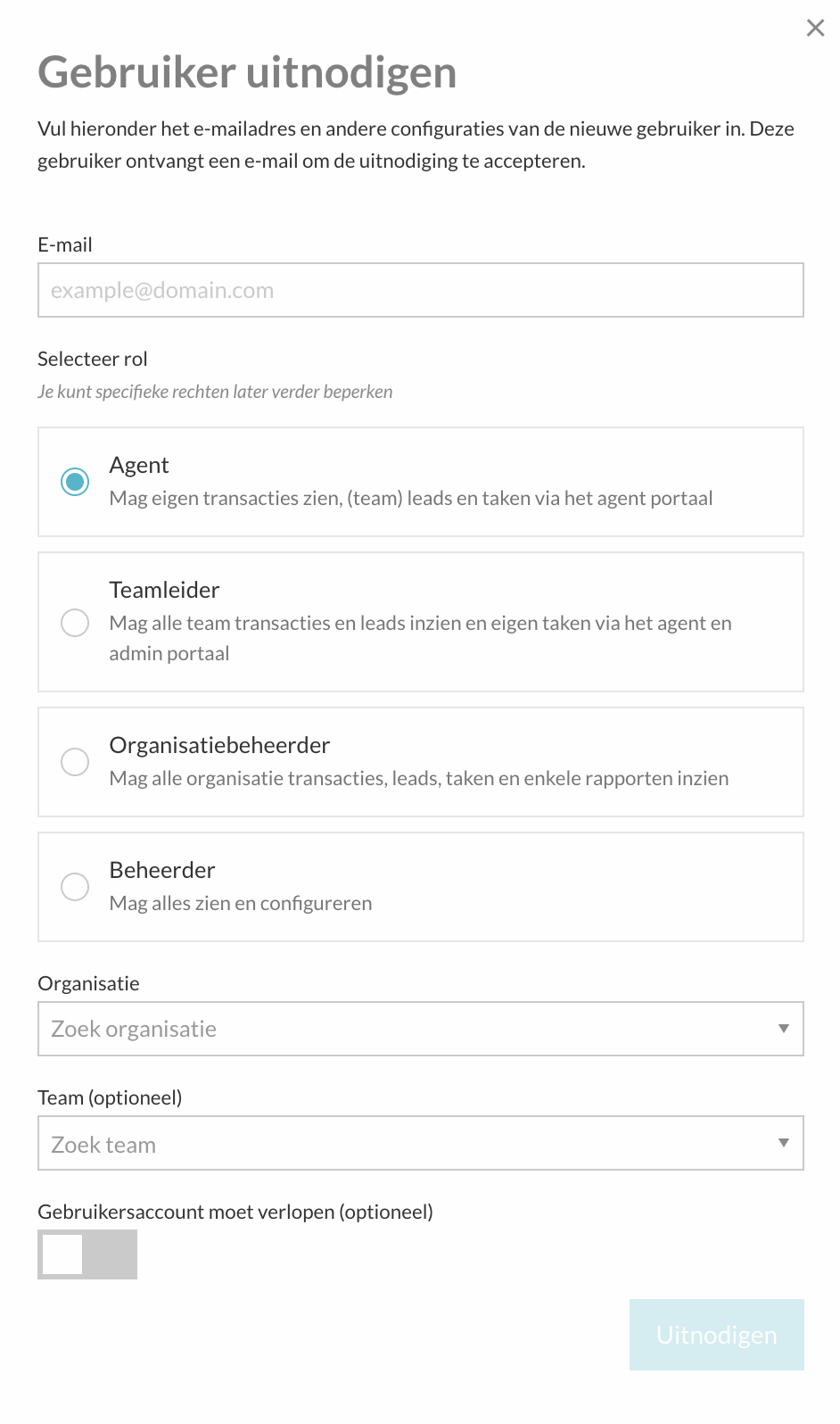
1.2 Wat gebeurt er na verzenden?
Salesdock onderscheidt twee scenario's op basis van het e-mailadres van de ontvanger:
| Scenario | Wat gebeurt er |
|---|---|
| Nieuw e-mailadres (bestaat nog niet in Salesdock) | De ontvanger krijgt een e-mail met daarin een registratielink. Via die link stelt hij zélf voornaam, achternaam en een eigen wachtwoord in. Daarna is hij direct actief in jouw omgeving. |
| Bestaand Salesdock-adres (al gebruiker bij een ander account) | De ontvanger krijgt een e-mail met een link naar zijn persoonlijke Uitnodigingen-pagina. Daar accepteert (of weigert) hij de uitnodiging. Hij hoeft géén nieuw account aan te maken — hij krijgt met zijn bestaande login meteen toegang tot jouw omgeving erbij. |
1.3 Geldigheidsduur en herinneringen
Een uitnodiging is 14 dagen geldig vanaf het moment van verzenden. In die periode worden er automatisch drie herinneringen verstuurd aan de uitnodiger (niet aan de ontvanger):
- 1 dag na versturen — "De uitnodiging is nog niet geaccepteerd"
- 7 dagen na versturen — idem
- 13 dagen na versturen — laatste waarschuwing vóór verloop
Is de uitnodiging verlopen? Dan krijg je als uitnodiger een afsluitende mail. In het scherm Account → Gebruikers → Uitnodigingen kun je verlopen uitnodigingen selecteren en met Bulkacties → Opnieuw versturen de geldigheid met 14 dagen verlengen.
Ook bij acceptatie of weigering ontvang je automatisch een bevestigingsmail, zodat je altijd op de hoogte bent van de status.
1.4 Validaties en beperkingen
Tijdens het uitnodigen controleert Salesdock automatisch op de volgende punten — je hoeft hier zelf niet op te letten, maar ze verklaren soms waarom een uitnodiging wordt geweigerd:
- Je kunt jezelf niet uitnodigen.
- De ontvanger mag nog geen actieve gebruiker zijn in dit account.
- Voor hetzelfde e-mailadres mag er geen andere openstaande (pending) uitnodiging bestaan.
- Gebruikers die via SSO zijn ingelogd kunnen niet worden uitgenodigd voor een ander account.
- Een verwijderde of geblokkeerde gebruiker kan niet opnieuw worden uitgenodigd.
2. Toevoegen (handmatig)
Belangrijk — er wordt géén e-mail verstuurd naar de gebruiker.
Bij handmatig toevoegen verstuurt Salesdock niets aan de nieuwe gebruiker. Jij als aanmaker bent verantwoordelijk voor het op een veilige manier doorgeven van de gebruikersnaam en het wachtwoord — bijvoorbeeld via een wachtwoordkluis of een versleuteld kanaal. Deel inloggegevens nooit via een gewone e-mail of chat.
Bij deze methode maak jij als beheerder rechtstreeks een gebruikersaccount aan, inclusief een zelfgekozen gebruikersnaam én wachtwoord. Vervolgens deel je de inloggegevens zelf met de gebruiker — bijvoorbeeld via een beveiligd wachtwoordkluis, niet per e-mail.
Nieuwe gebruiker toevoegen
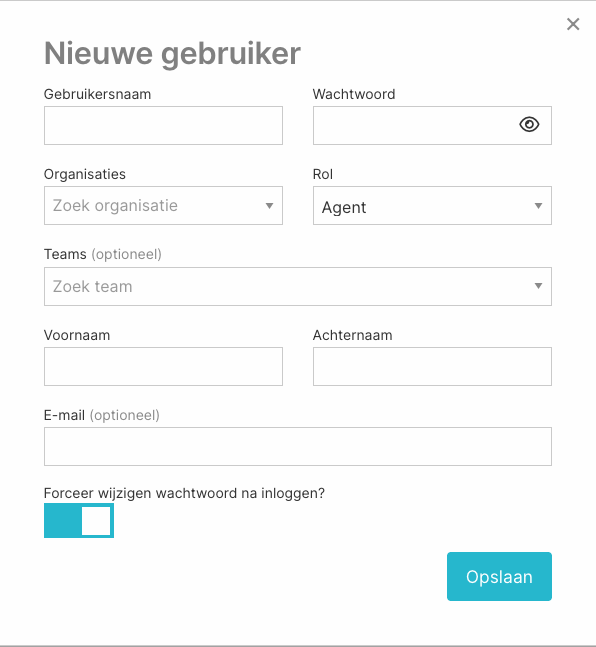
Wat is er anders dan bij uitnodigen?
| Uitnodigen | Toevoegen | |
|---|---|---|
| Wachtwoord wordt ingesteld door | De gebruiker zelf | De beheerder (jij) |
| E-mail naar gebruiker | Automatisch | Niet automatisch — je moet de inloggegevens zelf delen |
| E-mailadres geverifieerd | Ja (via de uitnodigingslink) | Nee |
| Kan de gebruiker aan meerdere accounts gekoppeld zijn? | Ja, naadloos | Nee — je maakt een op zichzelf staande login aan |
| Auditlog-registratie | Volledig (uitnodigen + accepteren apart gelogd) | Basisregistratie (wie maakte aan) |
Tip voor als je toch handmatig toevoegt: vink "Wachtwoord wijziging afdwingen bij eerste login" altijd aan. Dan moet de gebruiker bij de eerste keer inloggen meteen zelf een nieuw wachtwoord instellen, zodat het wachtwoord dat jij hebt ingevoerd niet in omloop blijft.
3. Importeren
Belangrijk — geïmporteerde gebruikers krijgen géén uitnodigingsmail.
Net als bij handmatig toevoegen verstuurt Salesdock geen bericht naar de nieuwe gebruikers. Jij als importeur bent verantwoordelijk voor het op een veilige manier doorgeven van elke gebruikersnaam en wachtwoord. Gebruik daarvoor een wachtwoordkluis of een versleuteld kanaal — niet een gewone e-mail of chat.
Moet je tientallen of honderden gebruikers tegelijk toevoegen? Gebruik dan de Import-functie. Je uploadt een CSV- of Excel-bestand waarin per rij één gebruiker staat. De import verloopt op de achtergrond (als een queue-job) zodat je gewoon door kunt werken terwijl Salesdock de rijen verwerkt.
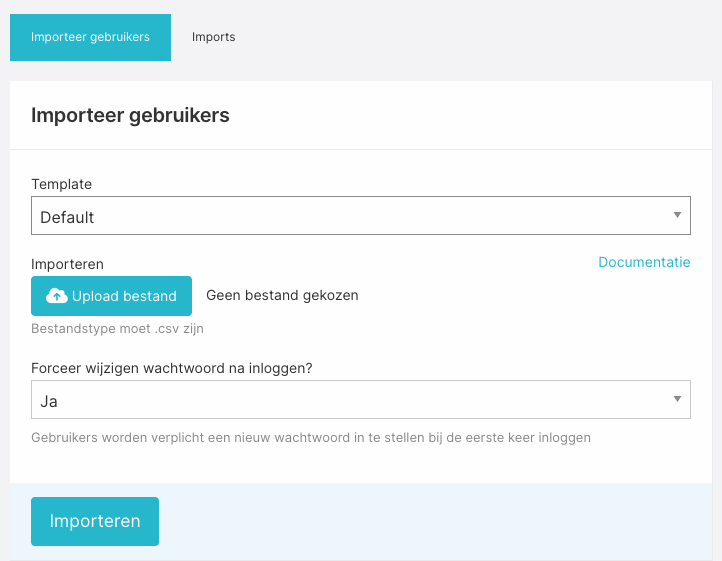
3.2 Belangrijke aandachtspunten
- Geen automatische e-mail naar geïmporteerde gebruikers. Je moet zelf de inloggegevens delen — precies zoals bij handmatig toevoegen.
- Wachtwoorden staan in het importbestand. Zorg dat dit bestand versleuteld wordt opgeslagen of verwijderd wordt na import.
- Asynchrone verwerking. Bij grote bestanden kan het enkele minuten duren voordat alle gebruikers in het overzicht verschijnen.
- Alles of niets per rij. Een rij met een ongeldige waarde wordt overgeslagen — andere rijen worden wél verwerkt.
4. Waarom we "Uitnodigen" aanbevelen
Beide andere methoden (Toevoegen en Importeren) werken prima, maar het verschil met Uitnodigen uit zich in vier concrete voordelen:
4.1 Zelf een wachtwoord instellen (veiligheid)
Bij Uitnodigen stelt de gebruiker via de registratielink zélf een sterk wachtwoord in. Niemand anders, ook jij als beheerder niet, kent ooit het wachtwoord. Bij Toevoegen of Importeren moet jij een wachtwoord bedenken en dat ergens doorgeven — dat is per definitie onveiliger, zelfs als je "wachtwoord wijzigen bij eerste login" aanzet.
4.2 Eén inlog voor meerdere Salesdock-omgevingen
Werk je met meerdere organisaties, whitelabels of sub-accounts? Dan is Uitnodigen de enige methode waarmee je een bestaande Salesdock-gebruiker zonder tweede login-set kunt toevoegen aan een extra omgeving. De gebruiker klikt in zijn eigen dashboard op Accepteren en kan voortaan wisselen tussen alle omgevingen waar hij toegang toe heeft — zónder uitloggen, inloggen of een tweede wachtwoord.
4.3 Geverifieerd e-mailadres en volledig audittrail
Omdat de gebruiker op de link in de uitnodigingsmail moet klikken, wordt zijn e-mailadres automatisch geverifieerd. Bij Toevoegen is dat niet het geval — een typfout in het e-mailadres blijft onopgemerkt tot er iets misgaat. Daarnaast legt Salesdock voor elke uitnodiging apart vast wie hem verstuurde, wie hem accepteerde en wanneer dat gebeurde. Bij handmatig toevoegen is alleen bekend dat een admin de gebruiker heeft aangemaakt.
4.4 Automatische herinneringen en statusmeldingen
Salesdock stuurt jou automatisch een reminder na 1, 7 en 13 dagen als een uitnodiging nog niet is geaccepteerd, plus een bevestigingsmail bij acceptatie, weigering of verloop. Je hoeft dus niet zelf te monitoren of iemand zijn account al heeft geactiveerd. Bij Toevoegen of Importeren heb je geen enkele automatische feedback op de status.
5. Tijdelijke toegang: "Profiel heeft vervaldatum"
Voor stagiairs, projectmedewerkers of tijdelijke krachten kun je bij het uitnodigen een vervaldatum aanvinken. Op die datum wordt het profiel automatisch gedeactiveerd en kan de gebruiker niet meer inloggen.
| Gedrag | Toelichting |
|---|---|
| Wanneer instelbaar? | Alleen bij Uitnodigen. Niet bij handmatig toevoegen of importeren. |
| Wat gebeurt op de vervaldatum? | De gebruiker kan niet meer inloggen en de API accepteert zijn token niet meer. Een eventueel lopende sessie blijft doorlopen tot hij zelf uitlogt of zijn browser sluit. |
| Verlengen of ongedaan maken? | Ja. Een beheerder kan de gebruiker opnieuw activeren via Account → Gebruikers, waarmee de vervaldatum wordt verwijderd. |
| Wordt het gelogd? | Ja. Zowel de deactivatie als een eventuele reactivatie verschijnt in de auditlog. |
6. Veelgestelde vragen
Hoe lang is een uitnodigingslink geldig?
14 dagen vanaf het moment van versturen. Daarna moet de uitnodiging opnieuw worden verstuurd via Account → Gebruikers → Uitnodigingen → Bulkacties → Opnieuw versturen.
Kan dezelfde persoon in meerdere Salesdock-accounts werken?
Ja — maar alleen als hij via Uitnodigen is toegevoegd aan het tweede account. Hij kan dan met één inlog tussen omgevingen wisselen.
Krijgt een geïmporteerde gebruiker automatisch een e-mail?
Nee. Alleen bij Uitnodigen verstuurt Salesdock zelf de e-mail. Bij Toevoegen of Importeren moet je zelf de inloggegevens delen.
Welk bestandsformaat accepteert de import?
CSV of Excel. Download eerst het meest recente template uit het importscherm om zeker te weten dat je de juiste kolomkoppen gebruikt.
Kan ik een uitnodiging annuleren als ik iemand per ongeluk heb uitgenodigd?
Ja. Ga naar Account → Gebruikers → Uitnodigingen, vink de uitnodiging aan en kies Bulkacties → Verwijderen. Zolang de ontvanger de uitnodiging nog niet heeft geaccepteerd, is er geen account aangemaakt.
Wat gebeurt er als iemand zijn uitnodiging weigert?
De uitnodiging krijgt de status geweigerd en je ontvangt een bevestigingsmail. De gebruiker wordt niet toegevoegd en je kunt eventueel later een nieuwe uitnodiging versturen.
Kan ik de rol later nog wijzigen?
Ja. Open de gebruiker via Account → Gebruikers en pas de rol aan. Rechtsinstellingen en organisatiekoppelingen kunnen daarna ook worden herzien.
7. Gerelateerde artikelen
- Autorisaties & Rechtenbeheer — overzicht van alle rollen en wat ze wel/niet mogen.
- Leveranciersrol (Supplier)— over de speciale rol voor externe partners.
- Twee-factor authenticatie (2FA) instellen en beheren — extra beveiliging per gebruiker.