
Verkoop je producten waarvoor de klant een subsidie kan krijgen — bijvoorbeeld een warmtepomp met ISDE-subsidie of zonnepanelen met een teruggave-regeling? Dan kun je die subsidie direct op het product koppelen, zodat het bedrag op de offerte zichtbaar wordt afgetrokken van de investering. De klant ziet zo in één oogopslag wat hij netto betaalt.
Dit artikel laat zien hoe je een subsidie aan een product koppelt, welke types er zijn, en hoe het effect doorwerkt naar de offerte en PDF.
Voor welke producten werkt subsidie?
Subsidies zijn standaard beschikbaar op:
- Warmtepomp-producten (relevant voor ISDE en vergelijkbare regelingen)
- Solar-producten (zonnepanelen)
- Producten in een default flow die je zelf hebt opgezet voor maatwerk
Voor energie- en telecomproducten is de subsidie-optie niet beschikbaar — daar speelt zo'n regeling in de praktijk geen rol en hebben we 'm bewust weggelaten om het scherm overzichtelijk te houden.
Een subsidie instellen op een product
- Open het menu Producten en kies het product waar je een subsidie aan wil koppelen.
- Open de sectie Subsidie.
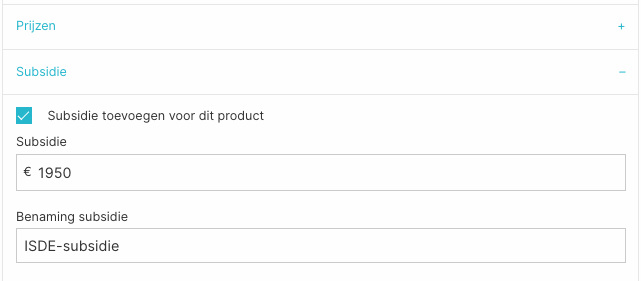
- Vink Subsidie toevoegen voor dit product aan.
- Kies het type (zie onderstaande tabel).
- Vul de bijbehorende waarde in.
- Geef de subsidie een herkenbare naam — die verschijnt op de offerte en de PDF.
- Optioneel: vul een aanvullend vast bedrag (lump sum) in als er nog een extra subsidie boven het hoofdbedrag komt.
- Sla op.
Twee subsidie-types
| Type | Wat het doet | Wanneer gebruiken |
|---|---|---|
| Absoluut bedrag | Een vast euro-bedrag dat je zelf invoert. Bijvoorbeeld € 3.000 ISDE-subsidie. | Voor regelingen met een vast subsidiebedrag dat losstaat van de prijs van het product. |
| Totaal BTW-bedrag | Automatisch berekend: het totale BTW-bedrag van het product wordt als subsidie genoteerd. | Voor regelingen waarbij feitelijk de BTW wordt teruggegeven aan de klant. |
Tip: wijzig je de prijs van een product waarop een Totaal BTW-bedrag-subsidie staat? Dan past het subsidiebedrag zich automatisch aan. Bij een Absoluut bedrag-subsidie blijft het oude bedrag staan tot je het zelf bijwerkt — controleer dat dus expliciet na een prijswijziging.
Inclusief of exclusief BTW?
Bij het invullen van de subsidiewaarde gelden dezelfde regels als voor de productprijs:
- Consumentenproducten — vul het subsidiebedrag inclusief BTW in.
- Zakelijke producten — vul het subsidiebedrag exclusief BTW in.
Op die manier sluit het subsidiebedrag goed aan op de getoonde prijs en hoeft de klant er niet over na te denken of het bedrag nog ergens omgezet moet worden. Meer over BTW-instellingen vind je in BTW instellen op een product.
Wat ziet de klant?
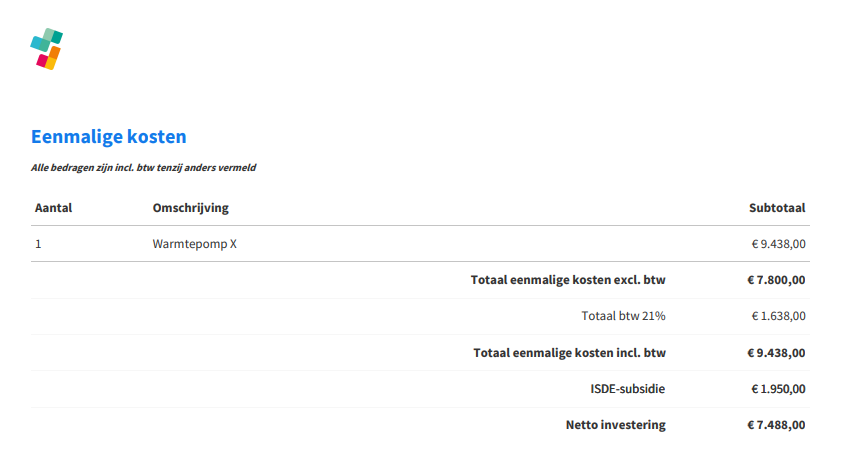
Zodra een product met subsidie in een offerte zit, ziet de klant op de offerte, in de winkelwagen en op de PDF drie bedragen onder elkaar:
- Het totaalbedrag dat de klant in eerste instantie betaalt
- De subsidie die wordt verrekend, met de naam die jij hebt ingegeven
- De netto-investering: wat de klant uiteindelijk per saldo betaalt
Daarmee laat je direct het volledige financiële plaatje zien, in plaats van een totaalbedrag zonder context.
Tips
- Gebruik een naam die direct duidelijk maakt om welke regeling het gaat — bijvoorbeeld ISDE-subsidie of BTW-teruggave zonnepanelen. Dat staat op de offerte richting de klant en wekt vertrouwen.
- Loopt een subsidieregeling af op een bepaalde datum? Plan dan zelf in om die subsidie op de juiste datum uit te zetten — Salesdock past het bedrag niet automatisch aan als een externe regeling stopt.
- Bij producten met meerdere componenten (bijvoorbeeld een warmtepomp met installatie) kun je per onderliggend product een eigen subsidie zetten. Werk je met packages, controleer dan of de subsidies van alle sub-producten correct in het eindbedrag terechtkomen.
- Voor het bredere productbeheer zie Producten.