
Belangrijk: Salesdock Visit (agenda) en Salesdock Outside zijn betaalde modules die je moet afnemen om er gebruik van te kunnen maken.
Met Salesdock Visit maak je verkopen op afspraak nog gemakkelijker. Het is onze agenda-tool — speciaal gemaakt voor call-to-visit — waarmee je eenvoudig afspraken en leads toewijst, inplant, opvolgt en afboekt. Daarnaast bekijk je overzichtelijk je eigen afspraken of die van een heel team.
De agenda als agent
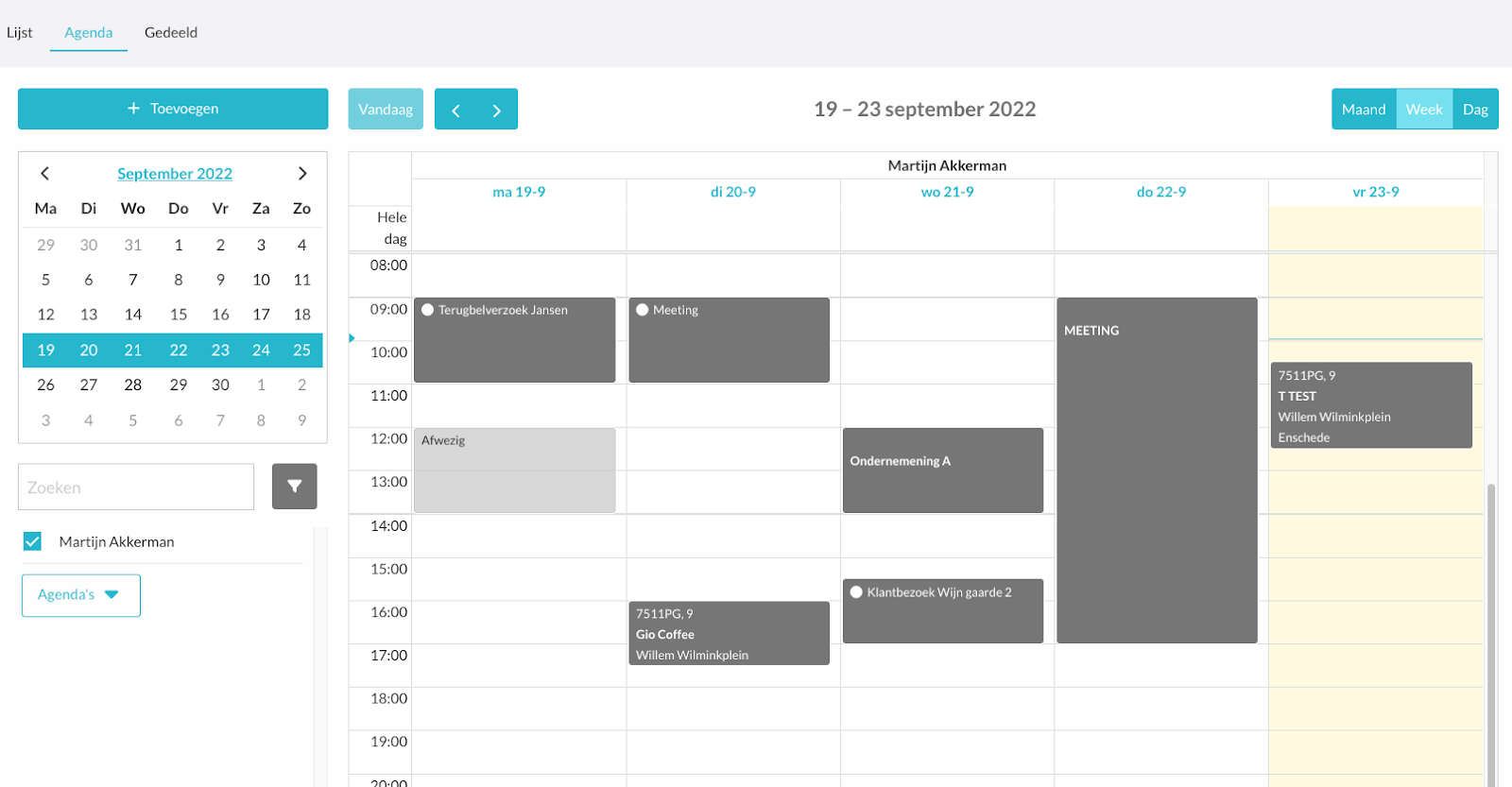
Als agent ga je via het tabblad 'Leads' naar de agenda. Hier zie je al je afspraken en/of taken die aan jou zijn toegewezen.
Zodra je op een afspraak of taak klikt, krijg je een aantal keuzemogelijkheden. Bij een lead zijn dat:
- Bekijk — lead-informatie bekijken, en van hieruit eventueel de lead bewerken en/of een transactie starten.
- Plan — de lead voor een ander moment plannen.
- Verwerken — de leadstatus aanpassen en er eventueel een opmerking bij zetten. Heb je bij een leadstatus een achtergrondkleur ingesteld, dan krijgt de afspraak die kleur zodra je de lead naar die status wijzigt.
- Bewerken — lead-informatie bewerken.

Weergaven in Visit
Aan de linkerkant kies je uit drie weergaven:
- Lijst — alle leads in Visit, gesorteerd op datum.
- Agenda — alle leads gesorteerd op dag-, week- of maandniveau.
- Gedeeld — de afspraken die via een leadformulier aan jou zijn toegewezen.

Alle agenda's op een rij
Als backoffice zie je de agenda's van al je buitendienstcollega's in één overzicht. De buitendienst kan leads afboeken met een zelf ingestelde status, zodat je realtime inzicht houdt in de leads van een individuele collega of van een heel team.
Afspraken, taken en afwezigheid toevoegen
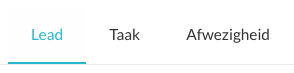
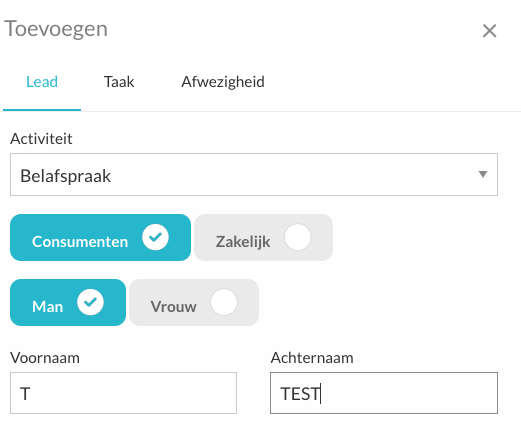
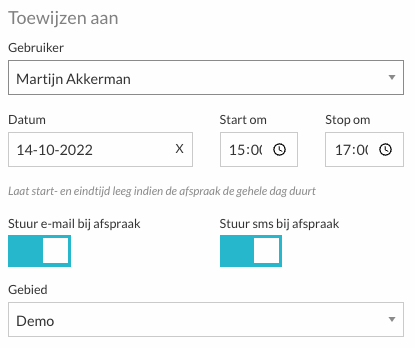
Je agenda wordt gevuld doordat een backoffice-medewerker een lead of taak aan je toewijst, maar je kunt ook zelf items toevoegen. Klik vanuit je agenda rechtsboven op + Toevoegen. Je krijgt drie keuzemogelijkheden:
- Lead — een lead toevoegen en aan jezelf of (mits door de backoffice ingesteld) aan een collega toewijzen. Zodra de lead een datum en tijd heeft, verschijnt deze automatisch in de agenda van degene aan wie hij is toegewezen.
- Taak — een taak aan jezelf of een collega toewijzen. Met een datum en tijd komt deze automatisch in de bijbehorende agenda.
- Afwezigheid — instellen dat je afwezig bent.
Let op: ook al heb je ingesteld dat je afwezig bent, er kan alsnog een afspraak tijdens je afwezigheid worden ingepland.
Van afspraak naar sale
Met Visit converteer je een lead (afspraak) eenvoudig naar een sale. Klik op nieuwe bestelling of nieuwe offerte en je start direct de sale; alle klantgegevens worden automatisch overgenomen in je offerte of aanbod.

Statussen in Visit
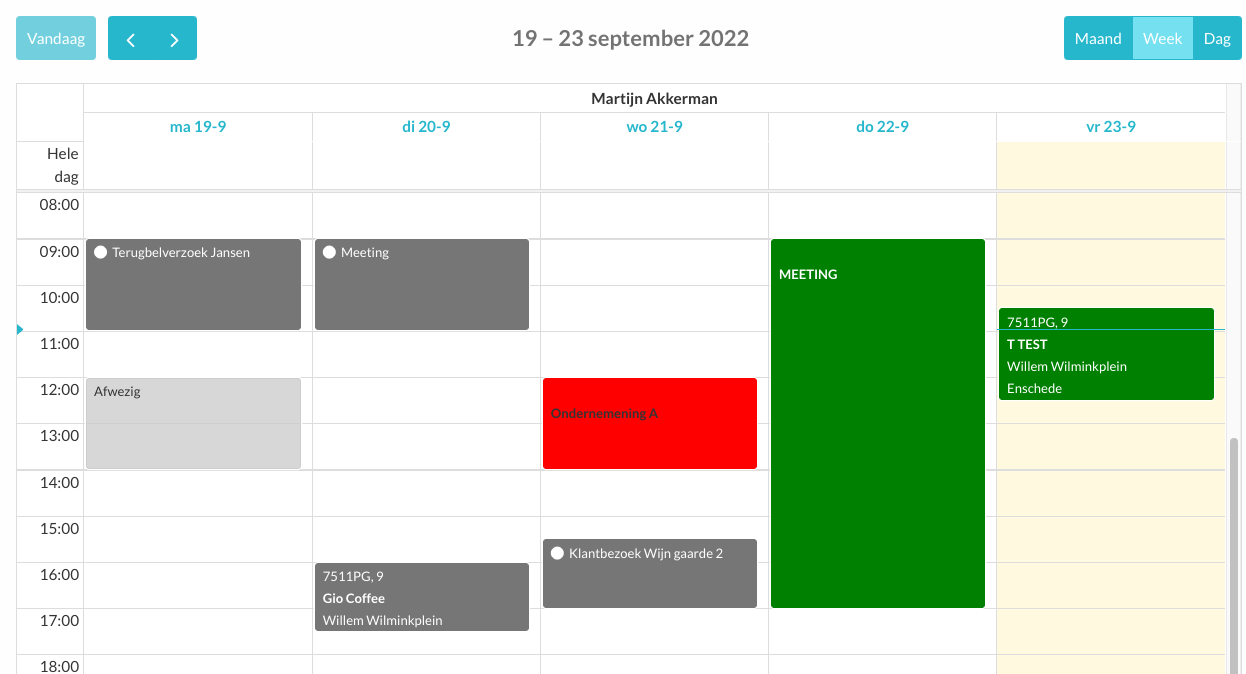
Wanneer een lead of afspraak succesvol is opgevolgd, zie je dat terug aan de status in Visit. Een geaccepteerde offerte wordt groen, een geweigerde offerte maakt de afspraak of lead rood. Zo heb je altijd een goed overzicht van de status van je huidige leads en afspraken.
Afspraakherinneringen
Met Visit kun je een persoonlijke herinnering naar de klant sturen. Zo zorg je ervoor dat de klant aanwezig is en sta je nooit voor een dichte deur. Visit wordt ook gebruikt voor schouwingen, installaties, of om een afspraak in te plannen nadat de pre-sale is gedaan.
Agenda van je collega's bekijken
Wanneer is ingesteld dat je leads van collega's mag bekijken, heb je ook toegang tot hun agenda. Klik op het dropdown-pijltje bij de knop 'Agenda's' en selecteer de collega's van wie je de agenda wilt zien.
Instellingen voor de agenda
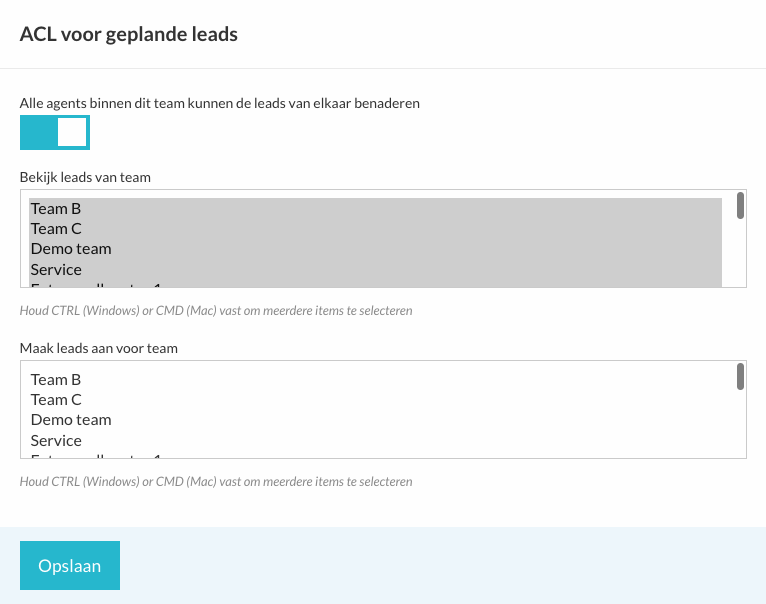
Via Organisaties > Teams ga je naar het blok 'ACL voor geplande leads'. Hierin geef je aan of verkopers elkaars leads mogen benaderen, bekijken of voor elkaar mogen aanmaken op teamniveau. Standaard ziet een agent alleen zijn eigen agenda.
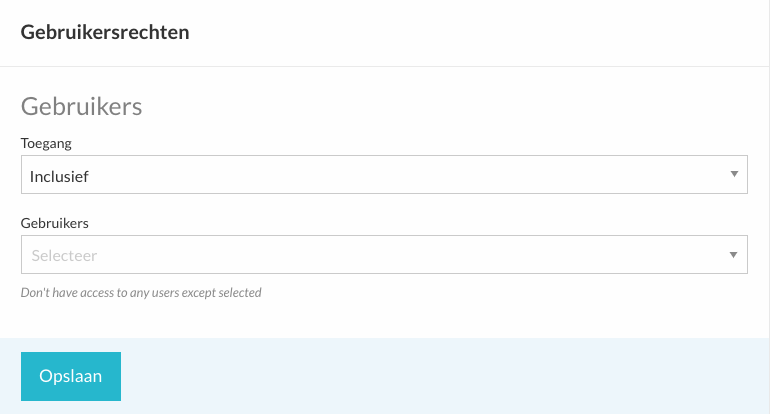
Wil je een planner extra rechten geven zonder dat verkopers elkaars agenda kunnen inzien, dan kan dat op gebruikersniveau. Ga via Account > Gebruikers naar de betreffende gebruiker en klik op 'Beheer rechten'. Daar geef je aan tot welke gebruikers die persoon rechten krijgt, en dus van wie diegene de agenda's mag zien. Alle overige instellingen rond leads (zoals statussen, klantcommunicatie en activiteiten) vind je via Instellingen > Leads.
Meer over de agenda
In de volgende artikelen lees je over specifieke onderdelen van de agenda: