
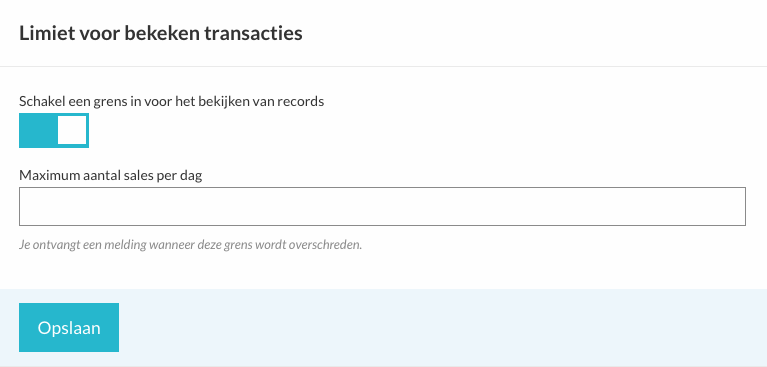
Een gebruiker die ineens veel meer transacties bekijkt dan normaal kan een signaal zijn dat er iets niet in de haak is — van een gebruiker die data exporteert om mee te nemen tot een gecompromitteerd account. Met de instelling Limiet voor bekeken transacties krijgen alle eigenaren van het account automatisch een mail zodra een gebruiker boven de dagelijkse grens uitkomt, zodat je tijdig kunt ingrijpen.
Wie kan dit instellen? Alleen een eigenaar van een account ziet deze instelling en kan 'm aanpassen. Beheerders zien 'm niet. Ben je beheerder en wil je dat dit voor jouw omgeving wordt aangezet? Stem het af met je applicatiebeheerder of vraag het aan via support@salesdock.nl.
De limiet instellen
- Ga naar Instellingen › Beveiliging.
- Scroll naar het blok Limiet voor bekeken transacties.
- Zet de schakelaar Schakel een grens in voor het bekijken van records aan.
- Vul in hoeveel transacties één gebruiker maximaal per dag mag bekijken.
- Sla op.
Hoe werkt de limiet in de praktijk?
Salesdock houdt het aantal bekeken transacties bij per gebruiker, per dag. Zodra een gebruiker de drempel passeert, krijgen alle eigenaren van het account een waarschuwingsmail met daarin de naam van de gebruiker, het account waar het speelt en de overschreden limiet. Daarna kun je zelf bepalen of er actie nodig is — bijvoorbeeld navragen bij de gebruiker, een gesprek inplannen, het account tijdelijk dichtzetten of de rechten van de gebruiker aanpassen.
- Real-time controle — de teller loopt mee bij elke transactie die geopend wordt. Je hoeft dus niet te wachten op een nachtelijke check; de mail komt zodra de grens daadwerkelijk wordt overschreden.
- Per gebruiker — de grens geldt afzonderlijk voor elke gebruiker. Bekijkt één gebruiker er 200, dan triggert dat de melding; een andere gebruiker met 30 views op dezelfde dag valt buiten de waarschuwing.
- Maximaal één melding per gebruiker per dag — eenmaal verstuurd, blijft het stil voor die gebruiker tot de volgende dag. Zo voorkom je dat één drukke gebruiker je inbox onder mails bedelft.
- Dagelijkse reset — elke nacht wordt de teller op nul gezet, zodat de grens iedere werkdag opnieuw van toepassing is.
Tip: kies een drempel die hoger ligt dan wat een normale werkdag oplevert, maar lager dan een verdacht patroon. Een te lage waarde zorgt voor false positives en mail-moeheid; een te hoge waarde maakt de melding nutteloos. Heb je geen referentie? Begin met een ruime drempel, evalueer na een week, en stel bij op basis van wat je ziet.