
Met Logo voorkeuren bepaal je welk logo, en op welke plek, wordt getoond op het contract (pdf), in de e-mail en op de online offertepagina. Wil je het logo op een van deze plekken aanpassen of weghalen? Dan regel je dat hier. In dit artikel lees je waar je dit instelt, welke opties je hebt, welk logo waar vandaan komt, en hoe je de instelling per organisatie of verkoper kunt afwijken van de standaard.
Waar vind ik de logo voorkeuren?
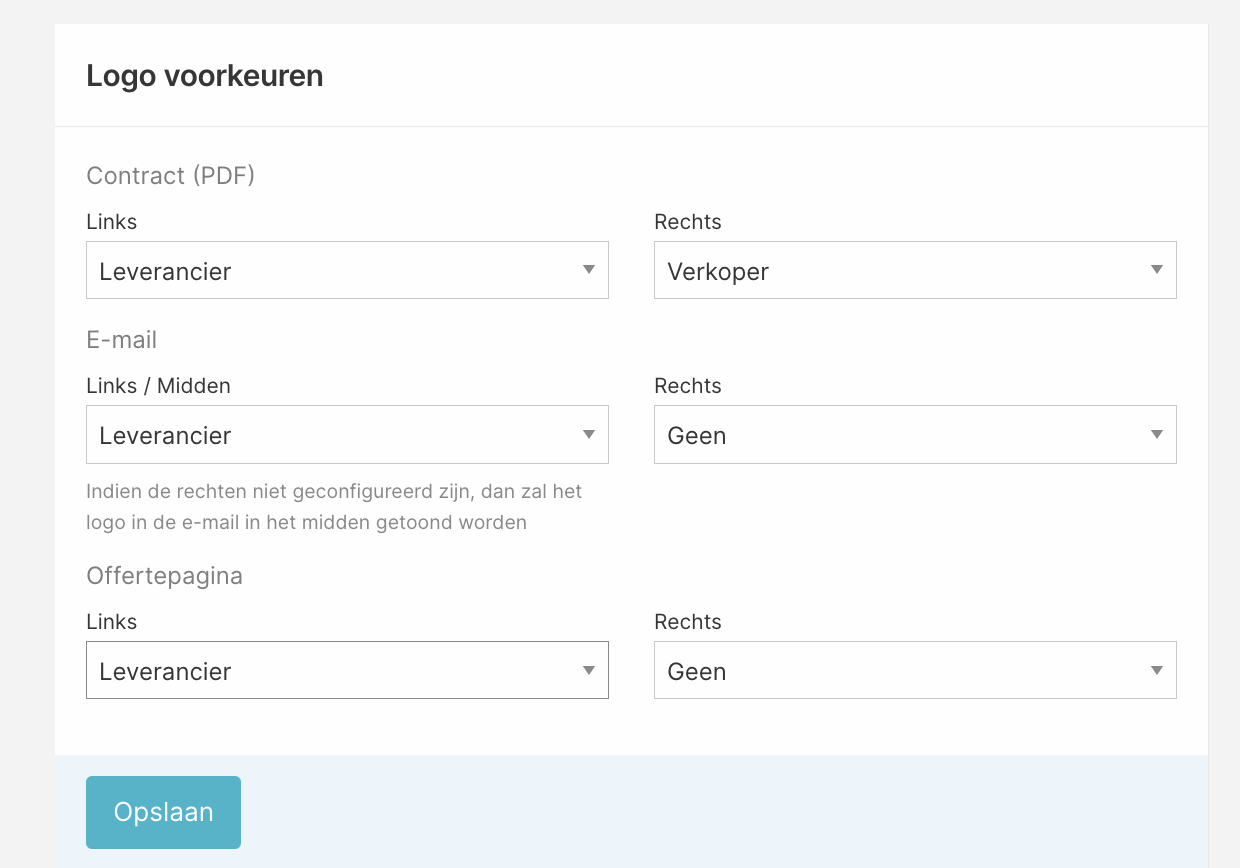
Ga naar Instellingen → Transacties → Lay-out. Daar vind je het blok Logo voorkeuren. Pas de instellingen aan en klik op Opslaan.
De drie plekken en posities
Je stelt het logo apart in voor drie plekken, elk met een linker- en een rechterpositie:
- Contract (PDF) — positie Links en Rechts.
- E-mail — positie Links / Midden en Rechts.
- Offertepagina — positie Links en Rechts.
Per positie kies je welk logo daar komt te staan (of Geen). Standaard staat de linker-/middenpositie op Verkoper en de rechterpositie op Geen.
Tip voor de e-mail: laat je de rechterpositie op Geen staan, dan wordt het logo in de e-mail automatisch in het midden getoond in plaats van links.
Welk logo kun je kiezen?
Per positie kies je uit vier opties. Belangrijk om te weten: bij sommige opties valt Salesdock terug op een ander logo als het gekozen logo ontbreekt. Dat verklaart waarom je soms een ander logo ziet dan je had verwacht.
| Optie | Welk logo wordt getoond |
|---|---|
| Geen | Geen logo op deze plek. |
| Product | De afbeelding van het product. Heeft het product geen afbeelding, dan wordt het logo van de leverancier getoond. |
| Verkoper | Het logo van de verkoper. Salesdock kijkt achtereenvolgens naar het logo van de gebruiker, daarna de organisatie en daarna het account. Is er nergens een logo ingesteld, dan wordt in plaats daarvan de naam als tekst getoond. |
| Leverancier | Het logo van de leverancier. Is er geen leverancierslogo ingesteld, dan wordt er niets getoond. |
Zie je een ander logo dan verwacht? Dan komt dat vrijwel altijd door deze terugval. Voorbeeld: staat een positie op Product maar heeft het product geen afbeelding, dan verschijnt het leverancierslogo. Controleer dus of het juiste logo daadwerkelijk is geüpload op de gekozen plek.
Waar upload ik welk logo?
- Accountlogo — bij de algemene accountinstellingen.
- Organisatielogo — bij de betreffende organisatie.
- Gebruikerslogo — bij de betreffende gebruiker (verkoper).
- Productafbeelding — bij het betreffende product.
- Leverancierslogo — bij de betreffende leverancier.
Gelaagdheid: waar je het instelt en overschrijft
De logo voorkeuren die je via Instellingen → Transacties → Lay-out instelt, gelden voor je hele account. Dit is de standaard. Daarnaast kun je hiervan afwijken op een specifieker niveau:
- Account — de standaardinstelling voor iedereen.
- Organisatie — een organisatie kan een eigen logo voorkeur instellen die afwijkt van het account.
- Verkoper (gebruiker) — een gebruiker kan een eigen logo voorkeur instellen die afwijkt van de organisatie en het account.
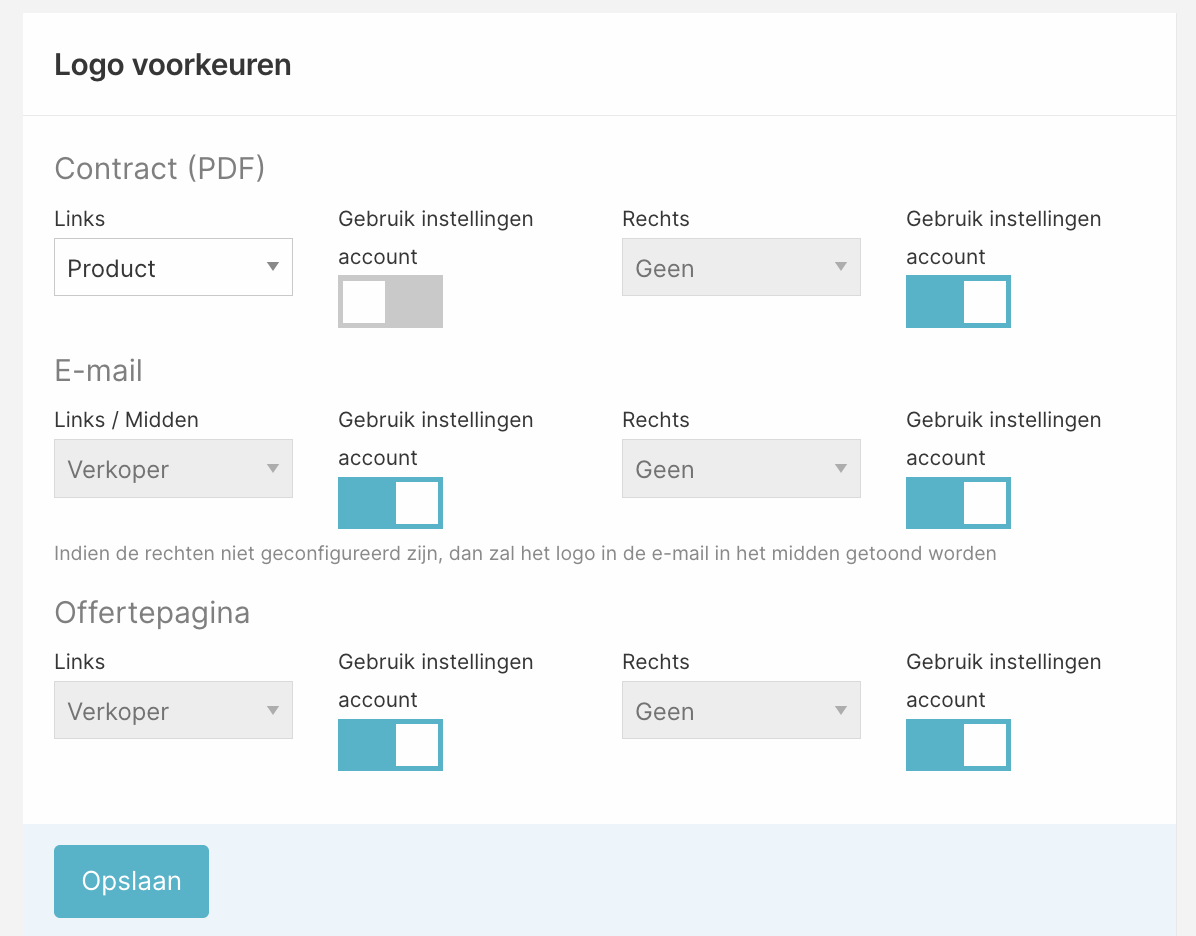
De meest specifieke laag wint. De volgorde is: verkoper → organisatie → account. Stelt een niveau niets eigens in (en erft het dus), dan geldt automatisch de instelling van het niveau erboven. Zo kun je een accountbrede standaard hanteren en daar per organisatie of verkoper gericht van afwijken.