
Standaard tonen we leads op de kaart in Salesdock Outside met een gekleurd bolletje per type:
- Nieuw — blauw
- Open — geel
- Afspraak — paars
- Sale — groen
Wil je in de kaart onderscheid maken op een fijnere laag dan deze vier — bijvoorbeeld om een specifieke lead-status (zoals "Niet thuis", "Terugkomen later" of "Wenst geen contact") direct herkenbaar te maken — dan kun je per status een eigen marker uploaden.
Een custom marker instellen
- Ga naar Instellingen → Outside.
- Scroll naar het onderdeel Map markeringen.
- Zoek in de tabel de lead-status waarvoor je een marker wilt instellen.
- Klik op Bestand kiezen in de rij van die status en selecteer je marker-bestand.
- Klik op Opslaan. Je nieuwe marker staat direct klaar.
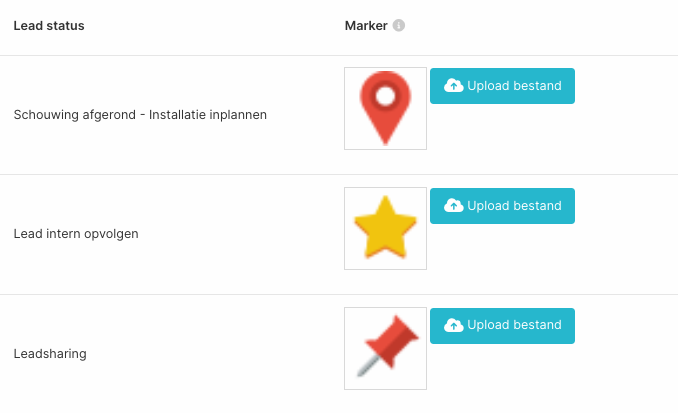
Bestandsvereisten
Om te zorgen dat je marker scherp blijft op de kaart en de kaart vlot blijft laden, gelden er strikte regels voor het bestand:
- Type —
.svgof.png - Breedte — minimaal 30 px, maximaal 40 px
- Bestandsgrootte — maximaal 10 KB
Voldoet je bestand niet, dan toont het uploadveld een foutmelding en wordt de marker niet opgeslagen. Voor scherpe weergave op alle schermen is SVG aan te raden; PNG werkt prima voor eenvoudige iconen waarvan je geen vector-versie hebt.
Wat zie je terug op de kaart?
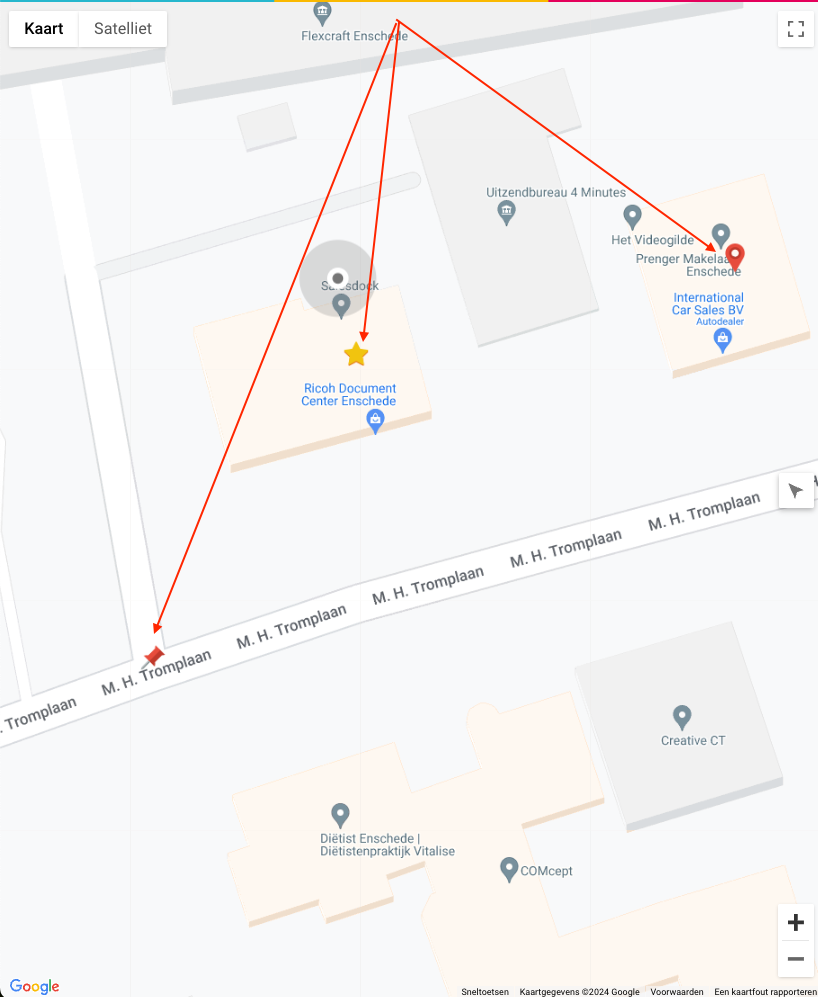
Zodra een lead in een status komt waar je een custom marker aan hebt gekoppeld, vervangt Salesdock het standaard bolletje door jouw marker op de kaart in Outside.
Marker vervangen of verwijderen
Een actieve marker zie je terug in de tabel als kleine afbeelding bij de betreffende status. Daarnaast verschijnt een Verwijderen-knop. Klik op die knop en bevestig in de pop-up om de marker te wissen — vanaf dat moment vallen leads met die status terug op het standaard gekleurde bolletje. Een marker vervangen doe je door simpelweg een nieuw bestand te uploaden voor dezelfde status; het oude bestand wordt automatisch overschreven.
Let op: custom markers kun je alleen instellen voor lead-statussen die je zelf hebt aangemaakt onder Instellingen → Statussen. De vier standaard typen (Nieuw, Open, Afspraak, Sale) blijven altijd de standaardkleurige bolletjes — daarvoor kun je geen eigen marker uploaden.