
Je verstuurt klantmails vanuit Salesdock — offertes, bevestigingen, workflow mails etc maar je merkt dat ze soms in de spamfolder belanden of helemaal niet aankomen. Dat komt doordat mailfilters van Outlook, Gmail en andere providers steeds strenger controleren of de afzender echt namens dat domein mag mailen. Met domein authenticatie machtig je de mailserver van Salesdock om officieel namens jouw domeinnaam mails te versturen, waardoor je deliverability sterk verbetert. In dit artikel lees je hoe je dat instelt.
Domein authenticatie is één van drie opties om uitgaande mails te regelen. De andere twee zijn een eigen SMTP-server en SendGrid. Domein authenticatie is voor de meeste klanten de eenvoudigste route — geen extra accounts, geen extra kosten, en de mailinfrastructuur blijft volledig bij Salesdock in beheer.
Goed om te weten: je hebt voor het instellen toegang nodig tot zowel de Salesdock-instellingen (rol admin of owner) als tot de DNS-instellingen van je domein (meestal bij je IT-afdeling of webhostingpartij).
Stap 1 — Het domeinoverzicht openen
Ga in Salesdock naar Instellingen › Domein authenticatie. In dit overzicht zie je alle domeinen die al zijn toegevoegd en hun huidige status. Je kunt hier nieuwe domeinen toevoegen, de status van bestaande domeinen controleren en domeinen die je niet meer gebruikt verwijderen.
Stap 2 — Een nieuw domein toevoegen
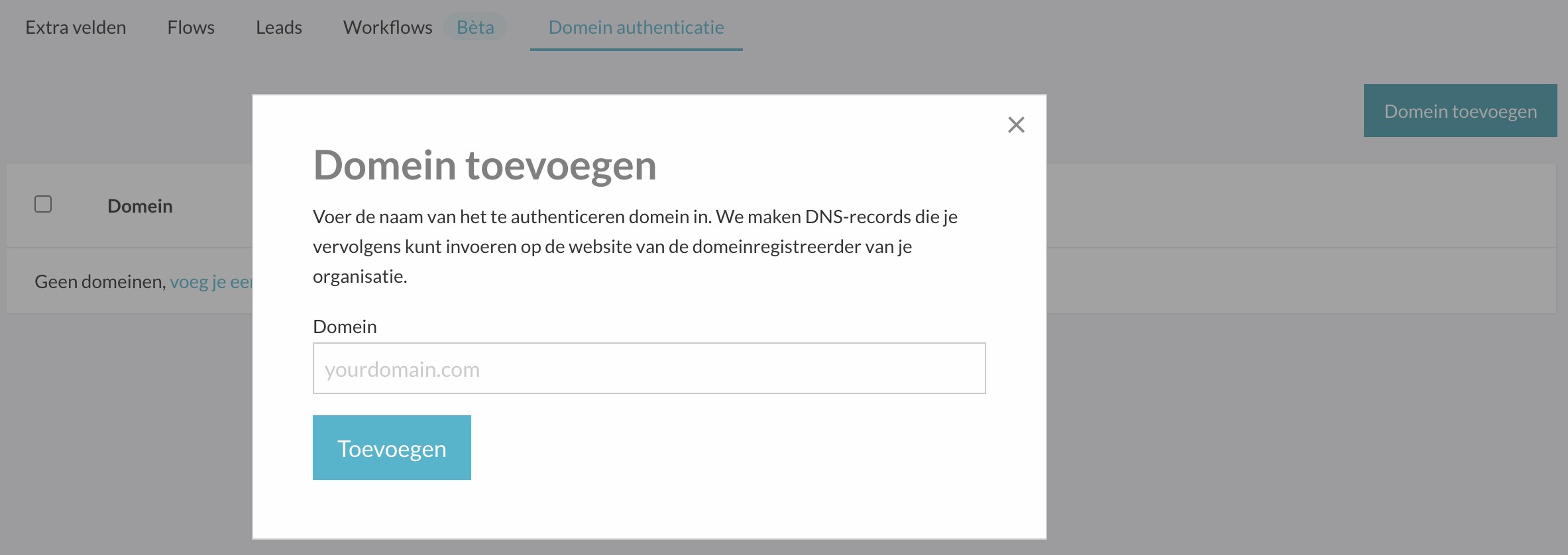
- Klik op Domein toevoegen.
- Voer je domeinnaam in zonder ‘@’ en zonder ‘www’. Verstuur je bijvoorbeeld mails vanaf info@jouwdomein.nl? Dan vul je in dit veld alleen jouwdomein.nl in.
Stap 3 — DNS-records in je eigen DNS plaatsen
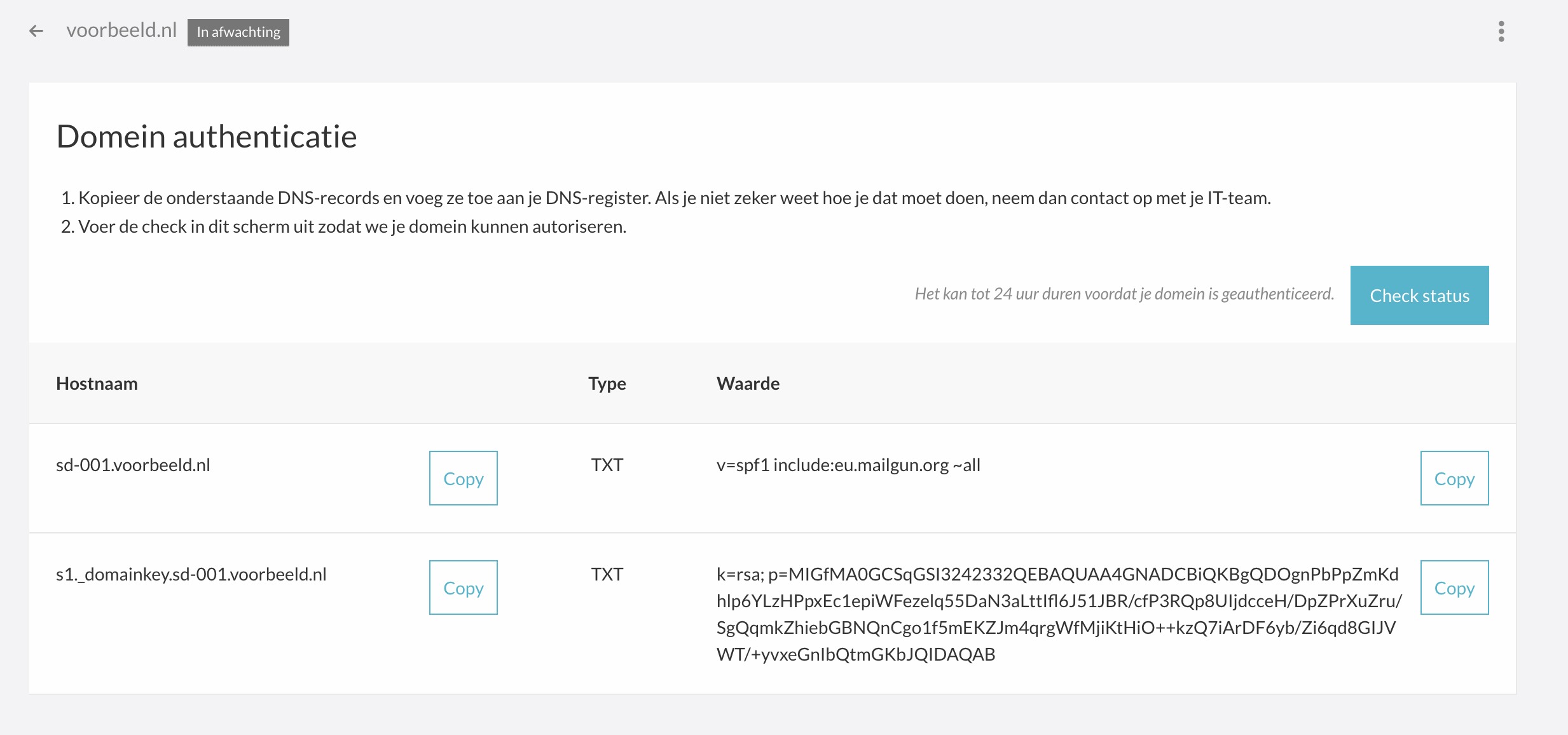
Zodra je het domein hebt toegevoegd, genereert Salesdock automatisch de benodigde DNS-records. Deze verschijnen direct in beeld en bestaan uit:
- TXT-records voor SPF en DKIM — hiermee herkent een ontvangende mailserver dat Salesdock geautoriseerd is om namens jouw domein te mailen.
- MX-records voor het bounce-verkeer — nodig om foutmeldingen van afgeleverde mails correct te kunnen verwerken.
Plaats deze records in de DNS-instellingen van je domein. Dat doe je via je domeinhost of je IT-afdeling — Salesdock kan dit niet voor je doen.
Let op: zonder deze handmatige stap in je eigen DNS kan Salesdock het domein niet verifiëren. Mails blijven dan via de standaard Salesdock-mailroute lopen en je verbetert je deliverability niet.
Stap 4 — Status controleren en verifiëren
Een domein doorloopt drie mogelijke statussen:
- In behandeling — het domein staat klaar, maar Salesdock heeft de records nog niet kunnen controleren.
- Geverifieerd — de records zijn correct gevonden en mails worden vanaf dat moment via de Salesdock-mailserver namens jouw domein verstuurd.
- Ongeldig record — de records zijn niet (of niet correct) in je DNS gevonden. Loop de waarden uit Stap 3 dan nog eens na.
Heb je de records in je DNS gezet? Dan zijn er twee manieren om de status bijgewerkt te krijgen:
- Automatisch — Salesdock controleert elke nacht om 23:15 alle nog niet-geverifieerde domeinen. DNS-wijzigingen hebben tijd nodig om te verspreiden, dus reken op een doorlooptijd tot 24 uur.
- Direct — wil je niet wachten? Open het domein en klik op Check status. Salesdock haalt dan de actuele DNS-records realtime op.

Wat gebeurt er na verificatie?
Zodra een domein op Geverifieerd staat, verstuurt Salesdock alle mails met dit afzenderdomein automatisch via de geauthenticeerde mailroute — mits je in Salesdock zelf ook de juiste afzenderadressen hebt ingesteld. Mails die jij verstuurt vanaf een domein dat (nog) niet geverifieerd is, blijven via de standaard Salesdock-mailroute lopen.
Tip: na een succesvolle verificatie controleert Salesdock de DNS-records niet meer automatisch. Worden de records later toch verwijderd of aangepast (bijvoorbeeld bij een DNS-migratie), dan merk je dat pas als je handmatig op Check status klikt. Gaan jullie aan de DNS-instellingen sleutelen? Loop dan na de wijziging even langs dit overzicht om te bevestigen dat je domein nog geverifieerd is.