
In een accordering — bijvoorbeeld een contractsamenvatting, opt-in-tekst of voorwaardenblok — hoef je gegevens als productnaam, prijs of klantnaam niet handmatig in te typen. Met dynamische variabelen verwijs je naar gegevens die Salesdock automatisch invult op het moment dat de klant de accordering te zien krijgt. Je hoeft de accordering dus niet voor elk product of scenario apart te maken — één accordering past zich aan de daadwerkelijke transactie aan.
Dit artikel legt uit hoe variabelen werken, welke categorieën er zijn, hoe je conditioneel tekstblokken kunt tonen op basis van een waarde, en wat de meest voorkomende valkuilen zijn.
Voor wie is dit artikel? Dit artikel is geschreven voor admins. Het beheer van accorderingen vind je onder Flows → Accorderingen.
Waarom dynamische variabelen?
- Altijd actueel — gegevens komen rechtstreeks uit de transactie en productinstellingen. Geen risico op verouderde of inconsistente informatie.
- Minder beheer — één accordering dekt meerdere producten of scenario's, in plaats van een aparte tekst per situatie.
- Minder fouten — geen handmatig kopieer- en plakwerk, geen typefouten in prijzen of namen.
- Conditioneel mogelijk — je kunt tekstblokken laten verschijnen of verdwijnen op basis van een productkeuze of klantsegment.
Hoe voeg je een variabele in?
In de tekst-editor van een accordering staat boven het tekstveld een knop + Variabelen. Klik erop om een lijst met categorieën te openen. Iedere categorie klapt uit naar de individuele velden die je kunt invoegen. Plaats de cursor in de tekst op de plek waar je de waarde wilt invullen, en kies de gewenste variabele.
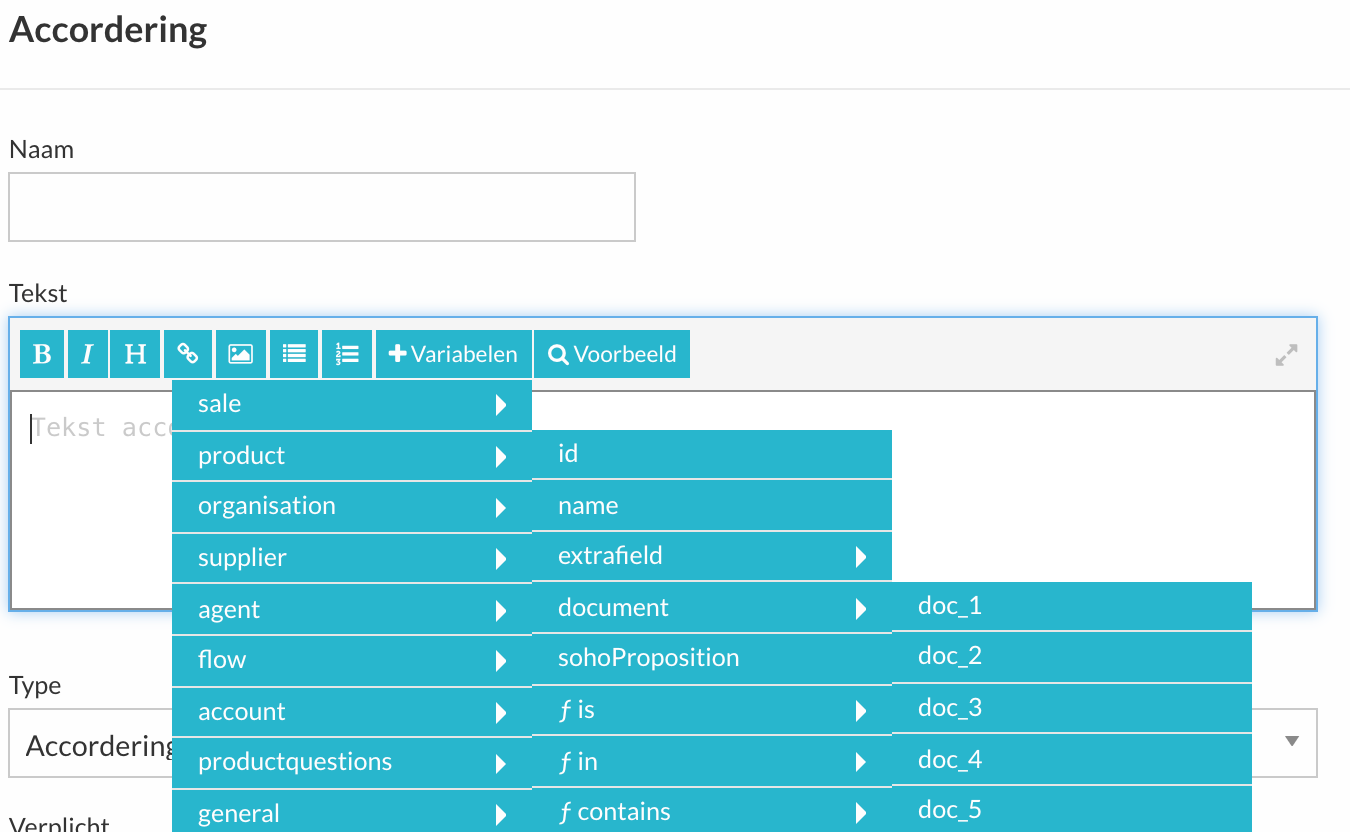
Salesdock plaatst dan een placeholder in de tekst, herkenbaar aan de dubbele accolades: bijvoorbeeld {{product.name}}. Bij het renderen van de accordering wordt die placeholder vervangen door de actuele waarde — in dit voorbeeld de productnaam van de gekozen propositie.
Tip: de knop Voorbeeld bovenaan de tekst-editor toont hoe de accordering er uitziet met testdata ingevuld. Gebruik 'm vóórdat je een accordering live zet, om te verifiëren dat alle variabelen daadwerkelijk een zinvolle waarde opleveren.
Beschikbare categorieën
In de variabelen-dropdown vind je categorieën die elk toegang geven tot een specifiek stuk transactie- of accountdata. De belangrijkste:
| Categorie | Waarvoor |
|---|---|
| sale | Gegevens van de transactie: klantnaam, adres, e-mail, telefoonnummer, IBAN, gekozen startdatum, etc. |
| product | Het gekozen product: naam, omschrijving, type (subcategorie), USP-lijst, documenten, eigen extra velden. |
| pricing | Prijsinformatie van de transactie: maandprijs, eenmalige kosten, totaal, kortingen. |
| productquestions | Antwoorden op de productvragen die de klant tijdens de verkoop heeft beantwoord. |
| relation | Gegevens van de gekoppelde relatie/klant (los van de transactie zelf). |
| organisation | De organisatie waarin de transactie is aangemaakt: naam, adres, contactgegevens, eigen extra velden. |
| team | Het team waarbinnen de sale is gemaakt. |
| agent | De verkoopmedewerker: naam, e-mail, telefoonnummer, eigen extra velden. |
| flow | De flow waarin de transactie is aangemaakt: naam, eigen extra velden. |
| supplier | De leverancier achter het product. |
| account | Het Salesdock-account waarin de transactie staat. |
| general | Algemene gegevens als de huidige datum, het accountdomein, etc. |
| integration | Velden die specifiek door een gekoppelde integratie worden aangeleverd. |
| telecom | Telecom-specifieke velden zoals gekozen pakketopties, promoties en aansluitprijzen (alleen relevant in telecom-flows). |
| ƒ helpers | Conditionele helpers (is, in, contains) om tekstblokken voorwaardelijk te tonen. Zie de volgende sectie. |
Welke specifieke velden binnen een categorie beschikbaar zijn, hangt af van de transactie en de modules die op je account zijn geïnstalleerd. De dropdown toont per omgeving alleen de daadwerkelijk beschikbare velden.
Voorbeelden van veelgebruikte variabelen
Een paar voorbeelden hoe een variabele er in de tekst uitziet:
| Variabele | Wat wordt ingevuld |
|---|---|
{{sale.firstname}} {{sale.lastname}} | Voornaam en achternaam van de klant. |
{{sale.address}} | Volledig adres van de klant. |
{{product.name}} | De productnaam zoals in het admin-portaal staat. |
{{product.type}} | De zichtbare naam van het producttype (bijvoorbeeld Telecom - Internet en tv). |
{{pricing.monthly}} | De maandelijkse prijs van de transactie (afhankelijk van product/flow). |
{{agent.fullName}} | De volledige naam van de verkoper. |
{{organisation.name}} | De naam van de verkooporganisatie. |
{{general.date}} | De huidige datum (gebruikt op het moment dat de accordering wordt gerenderd). |
Voorwaardelijke tekstblokken met ƒ helpers
Soms wil je niet alleen een waarde invullen, maar ook een heel tekstblok alleen tonen als aan een voorwaarde wordt voldaan. Bijvoorbeeld: een andere disclaimer voor een internet-only-pakket dan voor een internet+tv-pakket, of een aanvullende clausule voor zakelijke klanten. Daarvoor zijn drie helpers beschikbaar onder ƒ helpers:
| Helper | Doet | Voorbeeld |
|---|---|---|
| is | Tekstblok wordt getoond als een veld exact gelijk is aan een waarde. | {{#sale.is.gender.male}} |
| in | Tekstblok wordt getoond als een veld voorkomt in een komma-gescheiden lijst. | {{#product.in.type.A,B,C}} |
| contains | Tekstblok wordt getoond als een veld een bepaalde tekst bevat (substring-check). | {{#product.contains.type.tv}} |
Elke helper opent een tekstblok met {{#...}} en sluit met {{/...}}. Het pad ertussen is exact hetzelfde. Voor het tegenovergestelde (toon alleen als niet aan de voorwaarde voldaan is) gebruik je {{^...}} in plaats van {{#...}}.
Voorbeeld 1 — aparte tekst voor zakelijk vs particulier
{{#sale.is.customerType.business}}
[Tekstblok dat alleen verschijnt voor zakelijke klanten]
{{/sale.is.customerType.business}}

{{^sale.is.customerType.business}}
[Tekstblok dat alleen verschijnt voor particuliere klanten]
{{/sale.is.customerType.business}}
Door de # en ^ samen te gebruiken zorg je ervoor dat altijd precies één van beide blokken verschijnt.
Voorbeeld 2 — meerdere producttypes met dezelfde voorwaarde
{{#product.in.type.Internet en tv,Alles-in-1}}
[Disclaimer voor producten met TV inbegrepen]
{{/product.in.type.Internet en tv,Alles-in-1}}
De in-helper accepteert spaties en streepjes in de waarden zonder escape-tekens.
Voorbeeld 3 — substring-match op een veld
{{#product.contains.type.tv}}
[Disclaimer voor elk producttype dat "tv" in de naam heeft]
{{/product.contains.type.tv}}
Let op met te korte substrings: contains.type.bellen matcht zowel een producttype Bellen als Internet en bellen. Dat is meestal wat je wilt, maar niet altijd. Maak je substring uniek genoeg om alleen de bedoelde gevallen te raken.
Veelvoorkomende valkuilen
- Hoofdletters en spaties zijn relevant. Een is-check op
type.Internetmatcht niet als de daadwerkelijke waarde Telecom - Internet is. Vergelijk altijd met de exacte tekst zoals 'ie in het admin-portaal staat. Gebruik contains als je flexibeler wilt matchen. - Open- en sluit-tags moeten exact gelijk zijn. Een typefout tussen
{{#product.is.type.A}}en{{/product.is.type.A}}betekent dat het hele blok niet correct gerenderd wordt. Bij opslaan controleert Salesdock de syntax en geeft een foutmelding als er iets niet klopt. - Niet alle velden zijn altijd gevuld. Een variabele als
{{sale.iban}}heeft alleen een waarde als de klant 'm heeft ingevuld. Bij ontbrekende waardes blijft de plek leeg. Gebruik voorwaardelijke blokken als je een hele zin alleen wilt tonen wanneer de variabele waarde heeft. - Test altijd via Voorbeeld. Voor publicatie altijd minimaal één keer de Voorbeeld-knop gebruiken — daar zie je hoe de accordering eruit ziet met representatieve testdata.
Veelgestelde vragen
Ik zie een variabele niet in de dropdown — hoe komt dat?
De dropdown toont alleen de variabelen die in jouw specifieke context beschikbaar zijn. Een telecom-variabele zie je bijvoorbeeld niet als je niet in een telecom-flow werkt. Sommige variabelen verschijnen pas als bepaalde modules of integraties zijn ingericht. Kun je iets specifieks niet vinden? Geef de naam door aan Salesdock-support, dan kijken we mee.
Kan ik een eigen extra veld als variabele gebruiken?
Ja. Eigen extra velden (customfields) op product, transactie, organisatie, agent en gebruiker zijn beschikbaar onder de bijbehorende categorie via extrafield.<identifier>. Bijvoorbeeld: {{product.extrafield.energy_label}}.
Kan ik berekeningen of formules in een variabele opnemen?
Nee, accorderingen tonen alleen waardes zoals ze in Salesdock zijn opgeslagen. Wel zijn er afgeleide waardes beschikbaar als ingebouwde variabele (bijvoorbeeld de totaalprijs onder pricing). Wil je iets dat niet bestaat als ingebouwde variabele, dan moet je 'm vooraf op een ander niveau in Salesdock laten berekenen (bijvoorbeeld in de productinstellingen of een productvraag).
Kan ik een variabele waarde anders weergeven (bijvoorbeeld in hoofdletters)?
Ja, voor sommige opmaak-bewerkingen zijn er extra helpers beschikbaar onder ƒ helpers — zoals omzetten naar hoofdletters of kleine letters. Open de variabelen-dropdown om te zien welke jouw omgeving heeft.
Wat gebeurt er als een verwijzing naar een niet-bestaand veld in de accordering staat?
De plek blijft leeg — er verschijnt geen foutmelding richting de klant. Bij het opslaan van de accordering controleert Salesdock wel of de syntax van de variabele klopt; verwijzingen naar onbestaande velden worden zo veel mogelijk vooraf gesignaleerd, maar voor sommige optionele velden geldt dat leeg het te verwachten resultaat is.
Begrippenlijst
Accordering — tekstblok dat als onderdeel van een flow aan de klant wordt voorgelegd ter bevestiging (bijvoorbeeld contractsamenvatting, voorwaarden, opt-in).
Dynamische variabele — een placeholder als {{product.name}} die op het moment van renderen wordt vervangen door de actuele waarde.
Helper — een speciale variabele (is, in, contains) waarmee je tekstblokken voorwaardelijk laat verschijnen.
Substring-match — controle of een waarde een specifieke tekst bevat als onderdeel van een langere string (bijvoorbeeld of "tv" in "Telecom - Internet en tv" voorkomt).
Voorbeeld-knop — knop in de tekst-editor die de accordering toont met testdata, voordat je 'm live zet.