
Met automatische anonimisering vervang je persoonsgegevens in oude offertes, bestellingen en leads door dummy-tekens. De sale of lead zelf blijft in Salesdock bestaan — je houdt dus historische cijfers, statussen en omzetinzichten — maar de gegevens die de klant identificeren worden onleesbaar gemaakt. Dat helpt om aan de bewaarplicht onder de AVG/GDPR te voldoen zonder dat je je rapportage kwijtraakt.
Onomkeerbaar. Zodra een sale of lead is geanonimiseerd, kun je de oorspronkelijke klantgegevens niet meer terugzetten. Test deze instellingen daarom eerst rustig op één status met een ruime termijn voordat je ze breed inzet.
Wie kan dit instellen? Alleen de owner / eigenaar van de omgeving. Admins zien dit tabblad niet. Ben je admin en heb je dit nodig? Schakel dan met de owner van je omgeving, of neem contact op met support@salesdock.nl als je zelf de applicatiebeheerder bent.
Anonimisering van offertes en bestellingen
Hoe stel je het in?
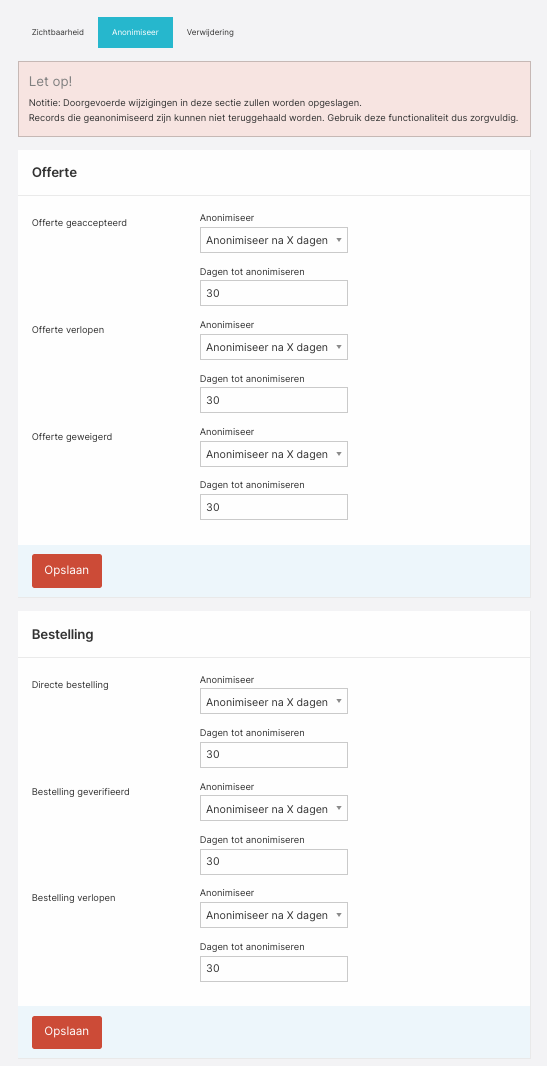
- Ga naar Instellingen → Zichtbaarheid → Anonimiseer.
- Per status kies je tussen Niet anonimiseren en Anonimiseren na X dagen.
- Bij Anonimiseren na X dagen vul je het aantal dagen in (minimaal 1) waarna de anonimisering automatisch gebeurt vanaf het moment dat de sale die status heeft bereikt.
- Klik op Opslaan.
De drie statussen die je per saletype kunt instellen:
| Voor offertes | Voor bestellingen |
|---|---|
| Offerte geaccepteerd | Directe bestelling |
| Offerte verlopen | Bestelling geverifieerd |
| Offerte geweigerd | Verlopen bestelling |
Wat wordt er precies vervangen?
Bij anonimisering worden de volgende velden op de sale, het profiel en aanverwante records vervangen of leeggemaakt:
- Persoonsgegevens: initialen, voornaam, tussenvoegsel, achternaam, geboortedatum, geslacht.
- Adresgegevens: postcode, huisnummer, huisnummertoevoeging, straatnaam en plaats — zowel het factuuradres als de aansluitadressen op het siteprofiel.
- Contactgegevens: e-mailadres en telefoonnummer.
- Bankgegevens: IBAN en de naam van de rekeninghouder.
- Zakelijke gegevens: bedrijfsnaam, contactpersoon, KvK-nummer en btw-nummer.
- Sale-specifiek: handtekening, EAN-codes (bij energie), antwoorden op productvragen, en de wijzigingsgeschiedenis (audit-log) waar deze gegevens in voorkomen.
Tekstvelden worden vervangen door *****, e-mailadressen door ****@******.***, en datums of telefoonnummers worden op leeg gezet. Wat nadrukkelijk niet wordt aangeraakt: het sale-ID, de status, datums van offerte-acceptatie of bestelling, gekozen producten, prijs- en commissiegegevens, en de naam van de behandelende agent.
Anonimisering van leads
Voor leads zit de anonimiseringsinstelling op een andere plek dan voor sales:
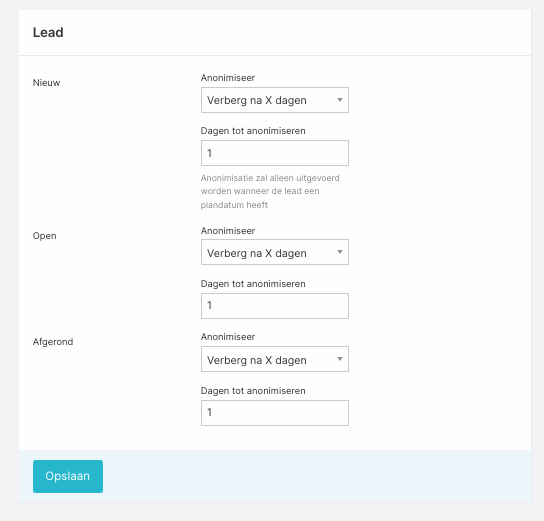
- Ga naar Instellingen → Leads → Algemeen.
- Scroll naar het kopje Anonimisering.
- Geef per leadstatus aan na hoeveel dagen anonimisering plaatsvindt, of laat hem op Niet anonimiseren staan.
- Klik op Opslaan.
Geanonimiseerde leads behouden hun status, lead-bron en eventueel gekoppelde sale-ID, maar verliezen alle persoonsgegevens. Dat betekent dat je rapportage op aantallen en conversie blijft kloppen, terwijl de individuele leads niet meer herleidbaar zijn naar de klant.
Goed om te weten
Bewaartermijnen verschillen per situatie
De Belastingdienst eist dat je financiële administratie minimaal 7 jaar bewaart, terwijl de AVG juist voorschrijft dat persoonsgegevens niet langer worden bewaard dan strikt nodig. Anonimisering is precies de oplossing voor dat spanningsveld: de financiële gegevens (bedragen, producten, datums) blijven, terwijl de persoonsgegevens worden ontkoppeld.
Audit-trail blijft beschikbaar
De wijzigingsgeschiedenis (change log) van een sale blijft na anonimisering bestaan, met één verschil: persoonsgegevens die in oudere log-regels stonden worden ook geanonimiseerd. Het feit dat een sale heeft plaatsgevonden, door wie hij is verwerkt, en welke statustransities hij heeft doorlopen, blijft dus aantoonbaar.
PDF-bestanden blijven onaangeroerd
Bevestigings-PDF’s en contracten die op het moment van aanmaak zijn opgeslagen, worden door de anonimiseringsfunctie niet aangepast. De technische integriteit (handtekening, hashes, content) van die documenten blijft dus intact. Wil je ook PDF’s mee opruimen? Combineer dan met automatische data-verwijdering — daarmee verdwijnt de hele sale, inclusief documenten.
Combineer met andere privacy-instellingen
Anonimisering staat los van het verbergen van data voor agents (zichtbaarheid) en van het permanent verwijderen van data (verwijdering). Een veelvoorkomend patroon: na 30 dagen verbergen voor agents, na 365 dagen anonimiseren, na 5 jaar verwijderen.