
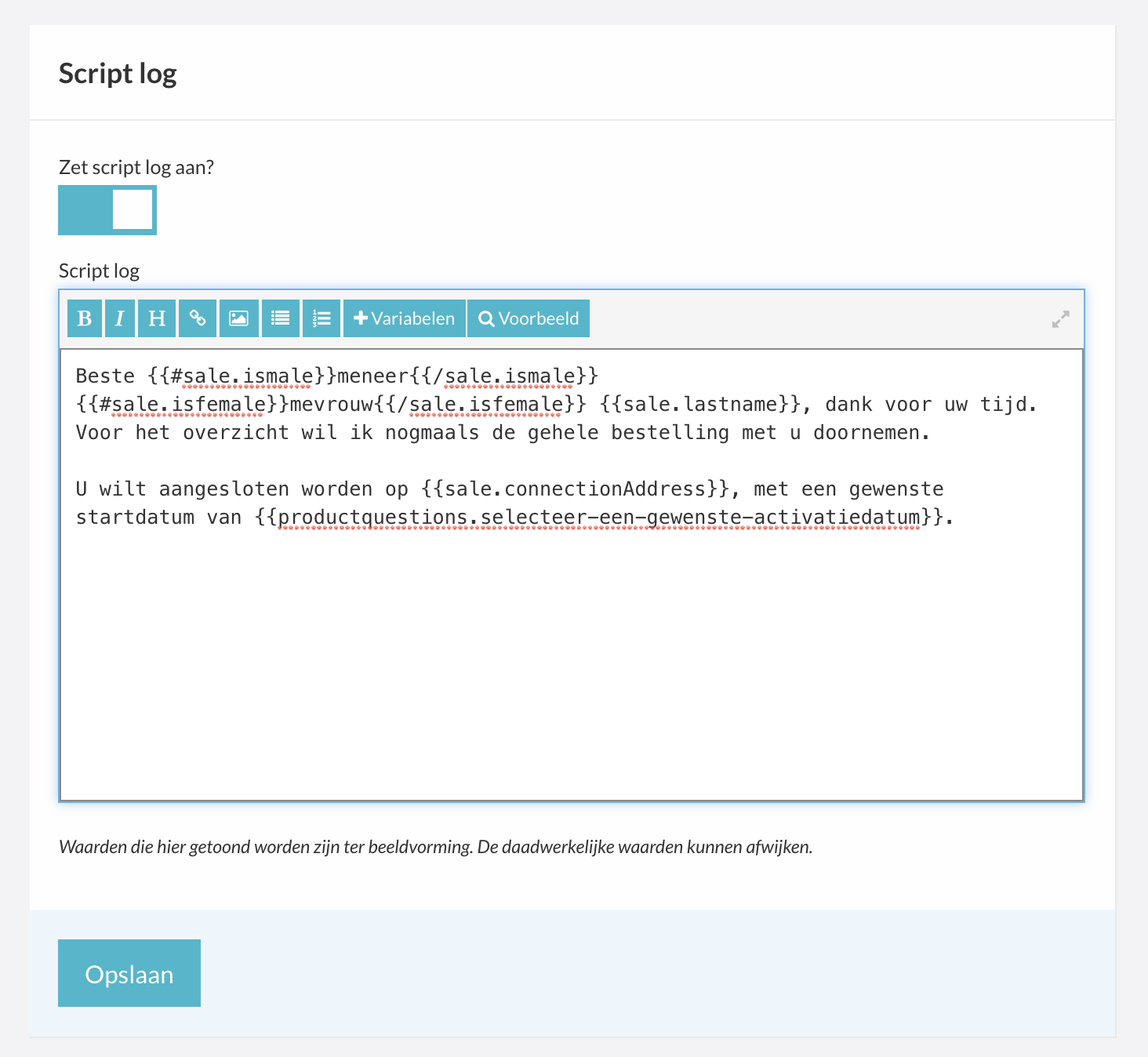
Met een scriptlog kun je een tekst opstellen die de verkoper voorleest aan de klant, bijvoorbeeld tijdens een officieel voicelog-moment. Door gebruik te maken van variabelen, zorg je ervoor dat de tekst zich automatisch aanpast aan de gegevens van de klant en het gekozen product.
Zo activeer je het scriptlog:
Ga naar Flows en open de flow die je wilt bewerken.
Navigeer naar het tabblad Script log.
Zet de toggle 'Zet script log aan?' op aan.
Stel je tekst op in het tekstveld en gebruik de knop 'Variabelen' om dynamische velden toe te voegen.
Klik op Opslaan.
Overzicht van beschikbare variabelen
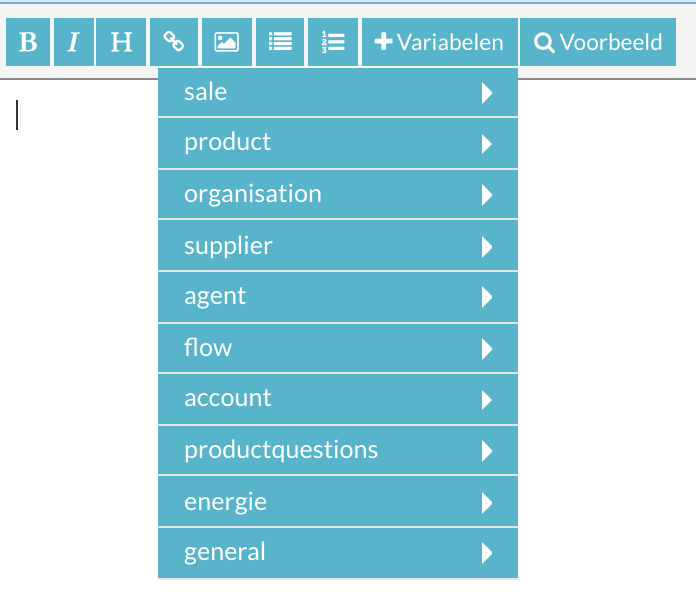
Het aanbod aan variabelen is groot, waardoor je voor elke situatie een passend script kunt maken:
Sale: Toon specifieke ordergegevens zoals het leveringsadres, de aanhef, KVK-nummer, IBAN of geboortedatum.
Product: Gebruik kenmerken van het verkochte product, zoals de naam of aangepaste extra velden (bijv. een boetevergoeding).
Organisation & Agent: Toon gegevens van de organisatie (bijv. telefoonnummer van de klantenservice) of de naam van de verkoper die het gesprek voert.
Supplier & Flow: Haal de naam van de leverancier op of toon kenmerken van de gebruikte flow.
Productquestions: Gebruik de antwoorden die tijdens de orderflow zijn gegeven, zoals een gewenste startdatum of de keuze voor nummerbehoud.
Energie: Specifieke variabelen voor de energiemarkt, zoals verbruikscijfers en tarieven (inclusief of exclusief btw).
General: Voeg algemene zaken toe, zoals de huidige datum of het tijdstip van het gesprek.
Praktijkcasus: Energie-scriptlog inrichten
In dit voorbeeld maken we een script dat alleen getoond wordt voor een specifieke leverancier (ID: 38) en waarbij we onderscheid maken tussen een enkele en dubbele meter.
Stap 1: Filteren op Leverancier (ID)
Het is slim om te filteren op het ID van een leverancier in plaats van de naam, omdat een ID nooit verandert. Je vindt het ID in de URL wanneer je de leverancier opent onder Producten > Leveranciers.
Gebruik de volgende tags:
{{#supplier.is.id.38}} Jouw tekst voor deze leverancier {{/supplier.is.id.38}}
Alles tussen deze tags wordt alleen getoond als de sale voor leverancier 38 is.
Stap 2: Onderscheid in metertypes
Wil je andere tekst tonen voor een dubbele meter dan voor een enkele meter? Gebruik dan deze logica:
Wel een dubbele meter:
{{#energie.electricity.double-meter}} Tekst voor dubbele meter {{/energie.electricity.double-meter}}Geen dubbele meter (Enkel):
{{^energie.electricity.double-meter}} Tekst voor enkele meter {{/energie.electricity.double-meter}}(Het 'dakje'
^staat voor 'als dit niet het geval is'.)
Stap 3: Kosten en totalen weergeven
Je kunt variabelen uit de sectie 'totals' gebruiken om de klant direct te vertellen wat het maandbedrag wordt.
Maandbedrag (incl. btw):
{{energie.totals.total-per-month-inc-tax}}Jaarbedrag (incl. btw):
{{energie.totals.total-inc-tax}}
Het eindresultaat
Door variabelen te combineren en teksten dikgedrukt te maken (met ** of de B-knop), help je de verkoper om de belangrijkste informatie direct te zien
We hebben nu de volgende tekst samengesteld. Voor de oplettende lezer: je ziet dat er nu sterretjes zijn gezet bij de variabelen. Hier heb ik in deze situatie voor gekozen, omdat ik deze bedragen duidelijk en dikgedrukt aan de verkoper wil tonen. Je kunt dit doen door twee sterren voor en achter de variabelen te zetten, of door simpelweg de tekst te selecteren en op 'B'-icoontje te klikken in de rij waar je ook de variabelenknop ziet staan.
{{#supplier.is.id.38}}
{{#energie.electricity.double-meter}}
U heeft aangegeven te beschikken over een dubbele meter.
Hoogtarief: **{{energie.electricity.all-in-tariff-high-inc-tax}}**
Laagtarief: **{{energie.electricity.all-in-tariff-low-inc-tax}}**
{{/energie.electricity.double-meter}}
{{^energie.electricity.double-meter}}
U heeft aangegeven te beschikken over een enkele meter.
Enkeltarief: {{energie.electricity.all-in-tariff-single-inc-tax}}
{{/energie.electricity.double-meter}}
Per maand betaalt u: **{{energie.totals.total-per-month-inc-tax}}**
Per jaar betaalt u: **{{energie.totals.total-inc-tax}}**
{{/supplier.is.id.38}}
5. Ik ga nu de tarieven voor gas toevoegen. Selecteer wederom 'energie', klap 'gas' uit en kies voor het all-in-tarief inclusief btw ({{energie.gas.all-in-tariff-inc-tax}}).
6. Daarnaast wil ik zorgen dat de tekst voor elektriciteit alleen toont als de klant elektriciteit afneemt, voor gas alleen als de klant gas afneemt. Voor de oplettende lezer: je ziet bij het openklappen van de variable 'energie' de tekst 'has-stroom', 'has- gas' en 'has-stroom-and-gas. De eerste gebruik je als je een tekst alleen wil tonen voor stroom, de tweede voor alleen gas, de derde als je zowel stroom als gas in de sale hebt zitten. Als je de gewenste waarde selecteert, dan zullen er automatisch twee tags worden gevuld. Je krijgt dan in totaliteit het onderstaande scriptlog (alles tussen het oranje gedeelte is enerzijds voor alleen elektriciteit, anderzijds voor alleen gas):
{{#supplier.is.id.38}}
{{#energie.has-stroom}}
{{#energie.electricity.double-meter}}
U heeft aangegeven te beschikken over een dubbele meter.
Hoogtarief: **{{energie.electricity.all-in-tariff-high-inc-tax}}**
Laagtarief: **{{energie.electricity.all-in-tariff-low-inc-tax}}**
{{/energie.electricity.double-meter}}
{{^energie.electricity.double-meter}}
U heeft aangegeven te beschikken over een enkele meter.
Enkeltarief: {{energie.electricity.all-in-tariff-single-inc-tax}}
{{/energie.electricity.double-meter}}
{{/energie.has-stroom}}
{{#energie.has-gas}}
U betaalt voor gas: {{energie.gas.all-in-tariff-inc-tax}}
{{/energie.has-gas}}
Per maand betaalt u: **{{energie.totals.total-per-month-inc-tax}}**
Per jaar betaalt u: **{{energie.totals.total-inc-tax}}**
{{/supplier.is.id.38}}