
Je kunt de handtekening van de verkoper automatisch op het contract (de PDF) laten verschijnen. Hieronder lees je hoe je dat per flow aanzet, hoe de verkoper zijn handtekening opslaat, en hoe je het eventueel per leverancier afwijkend instelt.
Aanzetten per flow
- Ga naar Flows en open de betreffende flow.
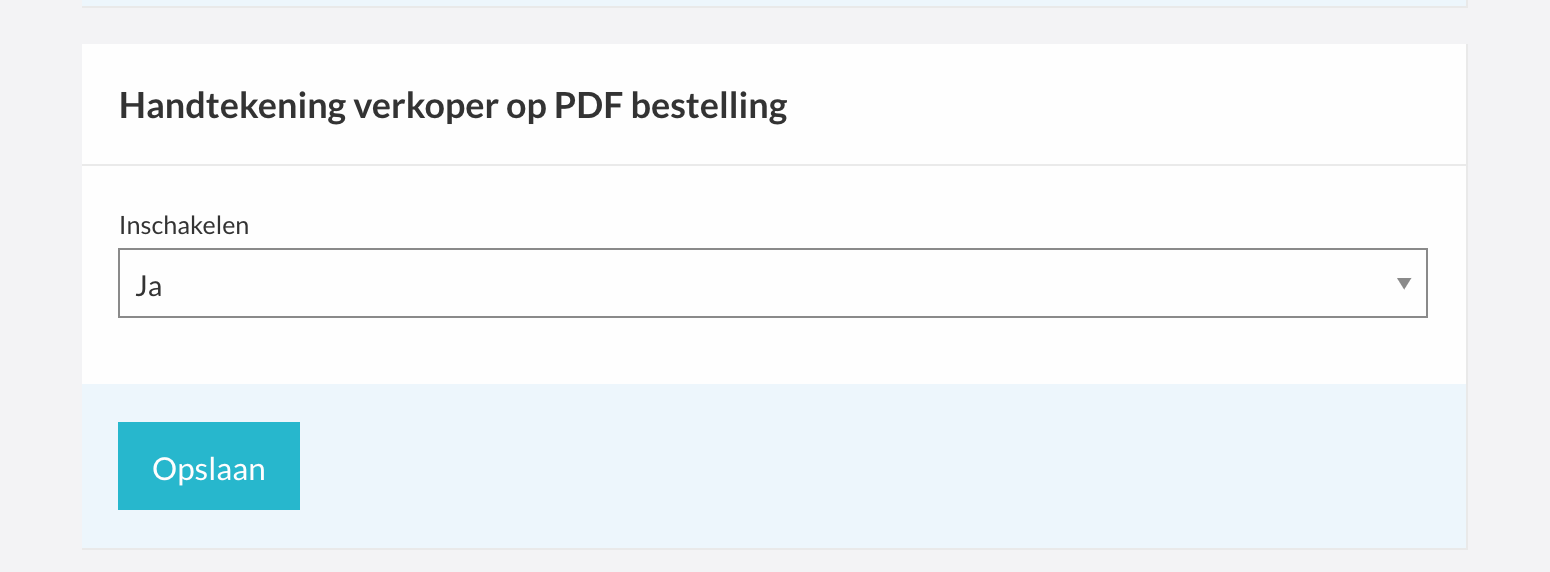
- Ga naar het blok Handtekening verkoper op PDF bestelling en zet Inschakelen op Ja.
- Klik op Opslaan.
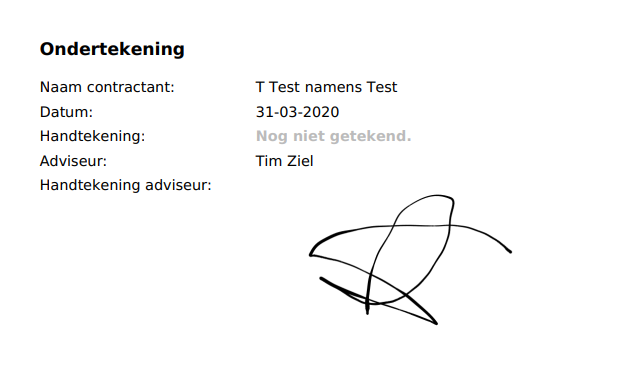
Let op: ook al staat er "PDF bestelling" in de naam, deze instelling geldt voor zowel order- als offerte-PDF's. De handtekening verschijnt dus ook op de offerte.
Per leverancier afwijken (optioneel)
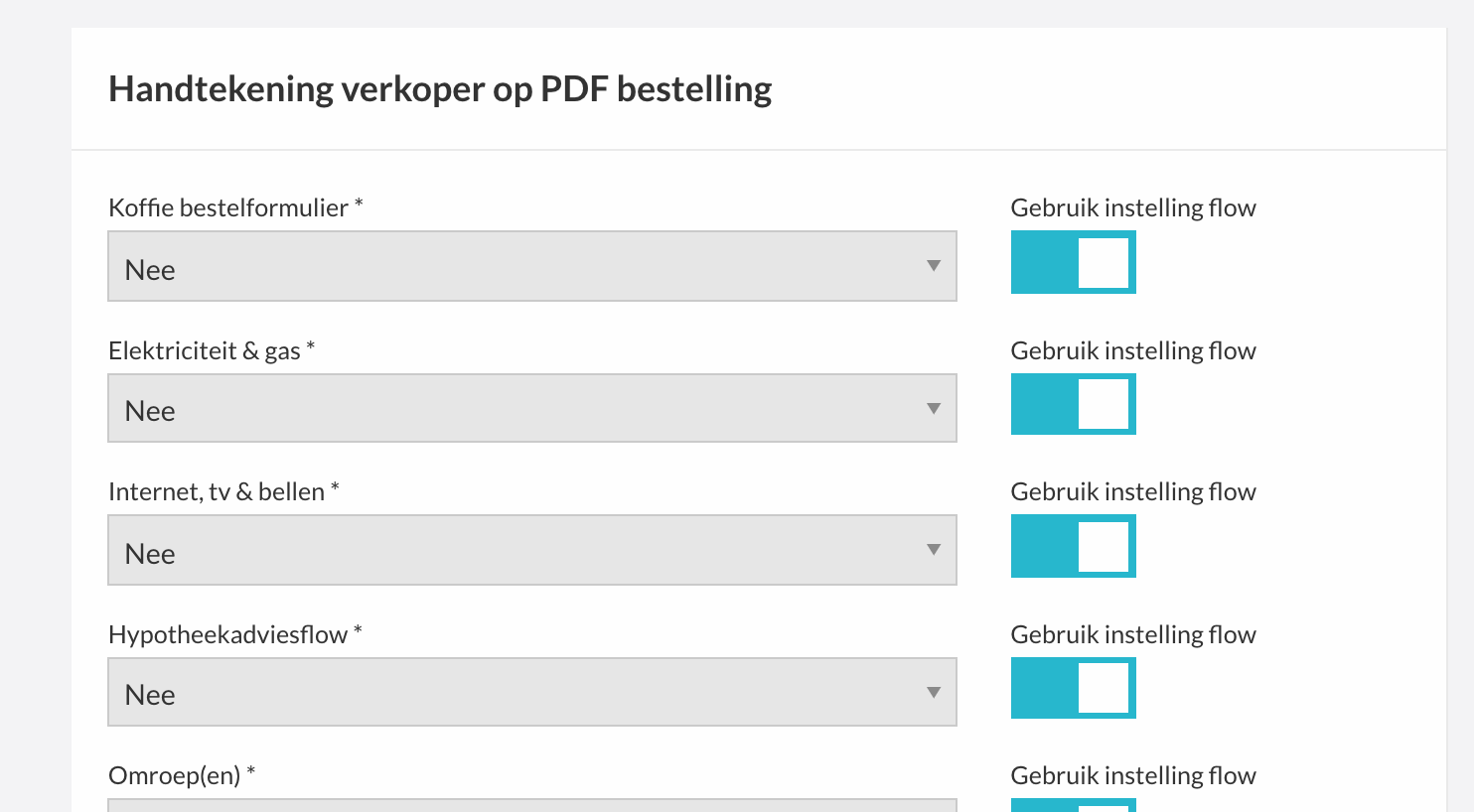
Wil je de handtekening voor een specifieke leverancier anders instellen dan de flow? Ga dan naar Producten → Leveranciers, open de leverancier en zoek hetzelfde blok. Daar kun je per flow kiezen:
- de flow-instelling volgen (overerven), of
- voor deze leverancier de handtekening expliciet aan of uit zetten.
Zo kun je de verkopershandtekening dus voor één leverancier afwijkend forceren, los van wat er op de flow staat.
Waar komt de handtekening vandaan?
De handtekening van de verkoper staat opgeslagen in zijn eigen profiel. De verkoper opent dat via zijn initialen rechtsboven en kiest voor zijn profiel.
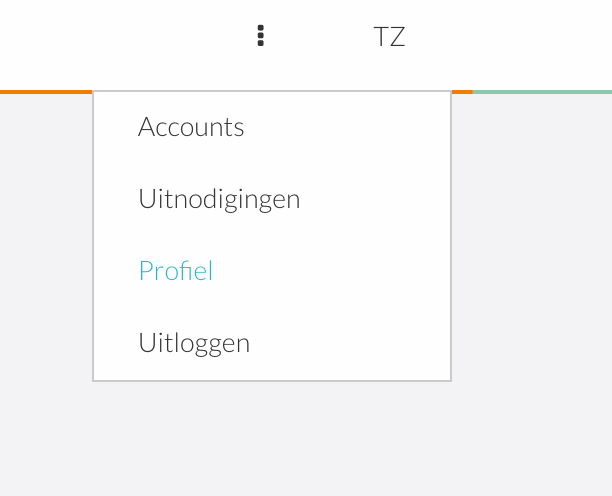
Er zijn twee manieren waarop de handtekening daar terechtkomt:
- Vooraf instellen: de verkoper zet zijn handtekening alvast in zijn profiel, in het veld Handtekening.
- Eén keer tekenen: heeft de verkoper nog geen handtekening opgeslagen, dan wordt hij bij de eerste order of offerte na het aanzetten gevraagd om te tekenen. Die handtekening wordt automatisch in zijn profiel opgeslagen en bij volgende contracten hergebruikt — opnieuw tekenen is dan niet meer nodig.
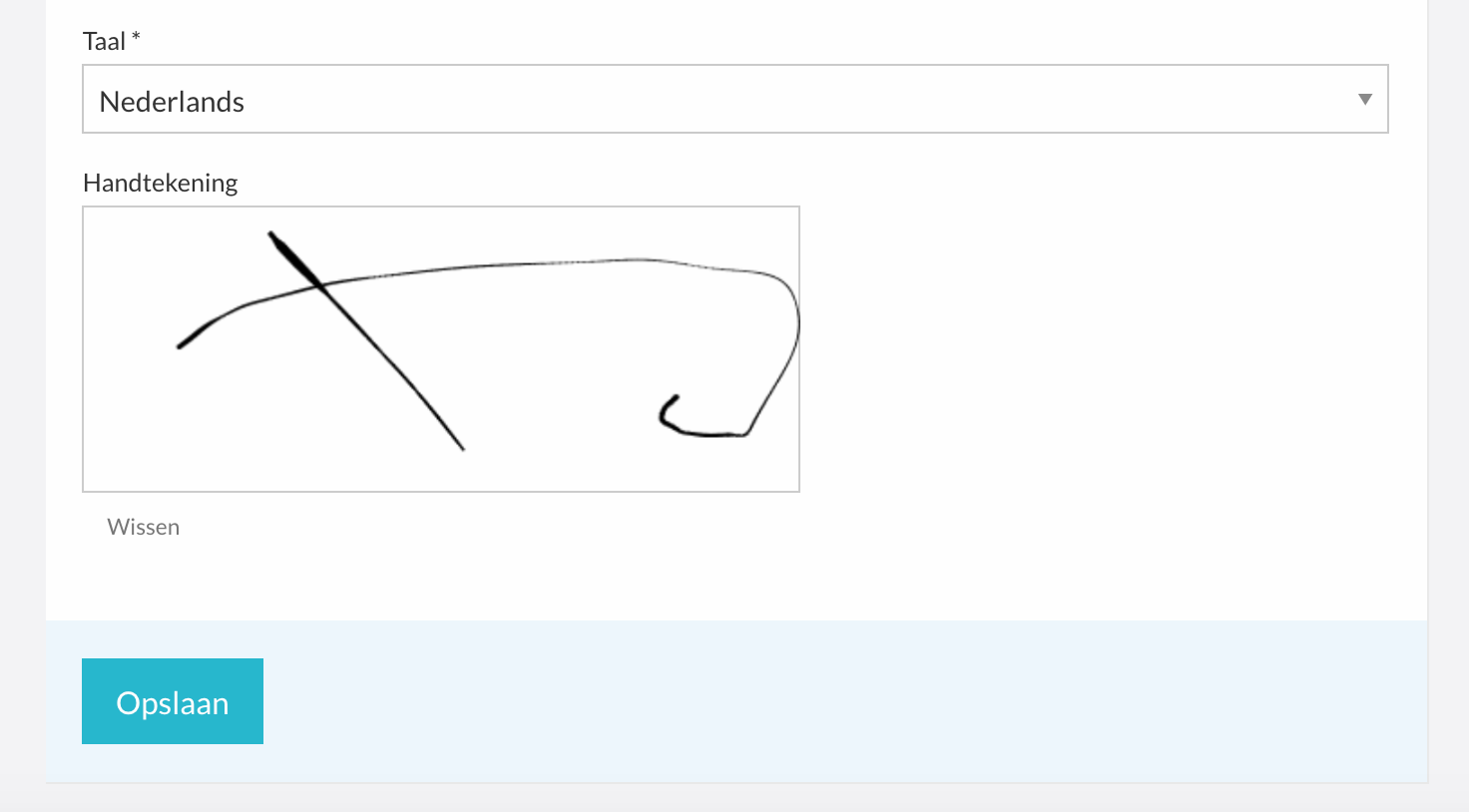
Een opgeslagen handtekening blijft bewerkbaar in het profiel, dus de verkoper kan deze altijd aanpassen.
Op de PDF en maatwerk
De verkopershandtekening verschijnt op de standaard contract-PDF van Salesdock. Gebruik je een maatwerk-PDF? Neem dan even contact op met support@salesdock.nl, zodat we de handtekening op de juiste plek in jouw template kunnen zetten.