
Met een promotie geef je klanten tijdelijk korting op een product — bijvoorbeeld de eerste paar maanden goedkoper. Je stelt dit in via de actieprijzen in het onderdeel Prijzen van een product. De korting wordt automatisch meegenomen in de kostenspecificatie die de klant ontvangt, en is ook zichtbaar voor de verkoper.
Waar vind je dit?
Ga naar Producten, open het gewenste product en klap het onderdeel Prijzen open.
Een tijdelijke maandkorting instellen
De meest gebruikte promotie is een korting op de maandprijs gedurende de eerste maanden. Die stel je zo in:
- Vul bij Maandelijkse prijs de normale maandprijs in (bijvoorbeeld € 15).
- Vul bij Maandelijkse actieprijs de kortingsprijs in (bijvoorbeeld € 10).
- Kies bij Type de optie aantal maanden korting.
- Vul bij Duur het aantal maanden in dat de actieprijs geldt (bijvoorbeeld 3).
- Klik op Opslaan.
In dit voorbeeld betaalt de klant de eerste 3 maanden € 10 en daarna de normale € 15. De korting verschijnt automatisch in de kostenspecificatie en wordt ook aan de verkoper getoond.
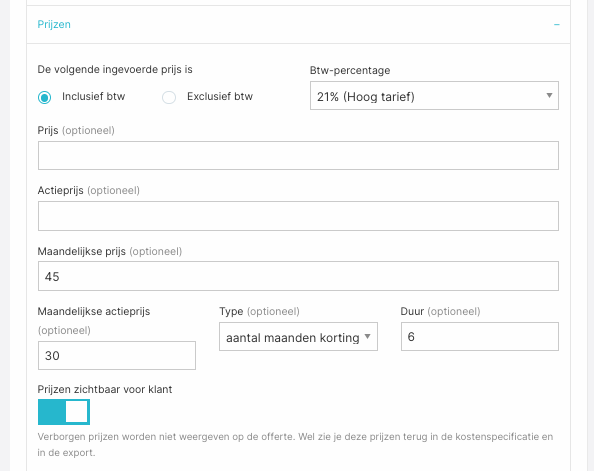
De prijsvelden op een rij
| Veld | Wat het is |
|---|---|
| Prijs | De eenmalige prijs. |
| Actieprijs | De eenmalige promotieprijs; wordt gerekend in plaats van de normale Prijs. |
| Maandelijkse prijs | De normale maandprijs. |
| Maandelijkse actieprijs | De tijdelijke maandprijs tijdens de promotie. |
| Type | Bepaalt hoe de actieprijs werkt: aantal maanden korting. |
| Duur | Het aantal maanden dat de maandelijkse actieprijs geldt. |
Prijzen verbergen voor de klant
Onderin het onderdeel staat de schakelaar Prijzen zichtbaar voor klant. Zet je die uit, dan worden de prijzen niet op de offerte getoond. Je ziet ze dan nog wel terug in de kostenspecificatie en in de export.
Tip: wil je weten hoe je de prijzen (en bij energie de tarieven) in het algemeen instelt? Lees dan Energie tarieven / prijzen instellen.